12 mai 2026Équipe Fabla3 min de lecture
Guide du bêta-testeur Android Fabla
Guide pas à pas pour les bêta-testeurs Android invités afin d'accepter l'invitation Firebase App Distribution, d'installer Fabla, de tester les parcours principaux et de signaler clairement les problèmes.
Ce guide explique comment rejoindre la bêta Android de Fabla, installer la version de test et signaler clairement les problèmes à l'équipe.
Étape 1 : Ouvrir le lien d'invitation partagé
- Ouvrez le lien d'invitation Firebase App Distribution partagé par l'équipe Fabla.
- Vérifiez que l'invitation concerne bien Fabla.
- Ouvrez le lien sur votre téléphone ou tablette Android.
Étape 2 : Accepter l'invitation
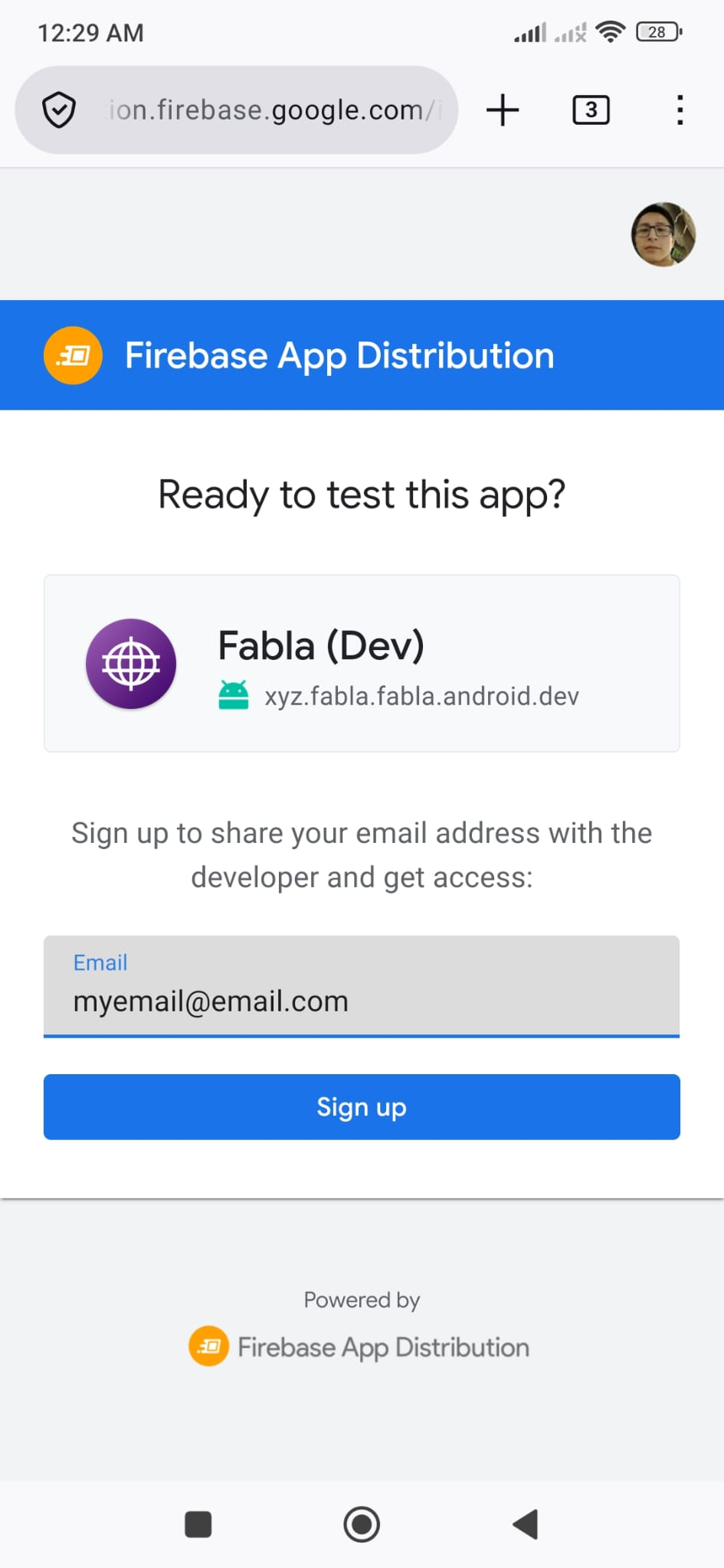
- Appuyez sur le lien d'invitation partagé.
- Connectez-vous avec votre compte Google.
- Acceptez l'invitation pour devenir bêta-testeur Fabla.
Étape 3 : Ouvrir Firebase App Distribution ou Firebase App Tester
- Après avoir accepté l'invitation, Firebase App Tester peut envoyer un email avec les instructions.
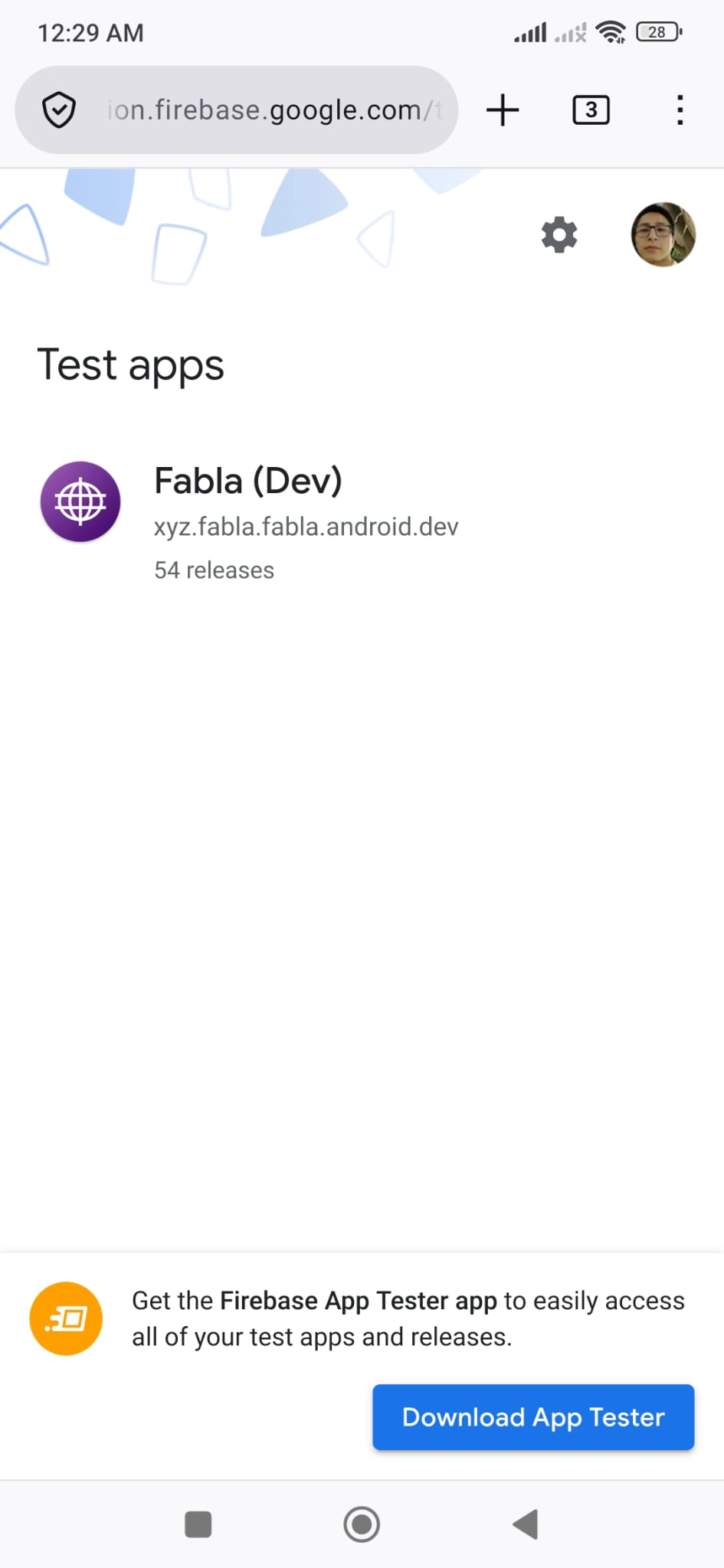
- Vous n'avez pas besoin d'attendre cet email. Ouvrez Firebase App Distribution sur votre appareil Android.
- Connectez-vous avec le même compte Google utilisé pour accepter l'invitation Fabla.
- Depuis cette page, ouvrez ou installez Firebase App Tester si nécessaire.
Étape 4 : Installer Firebase App Tester si nécessaire
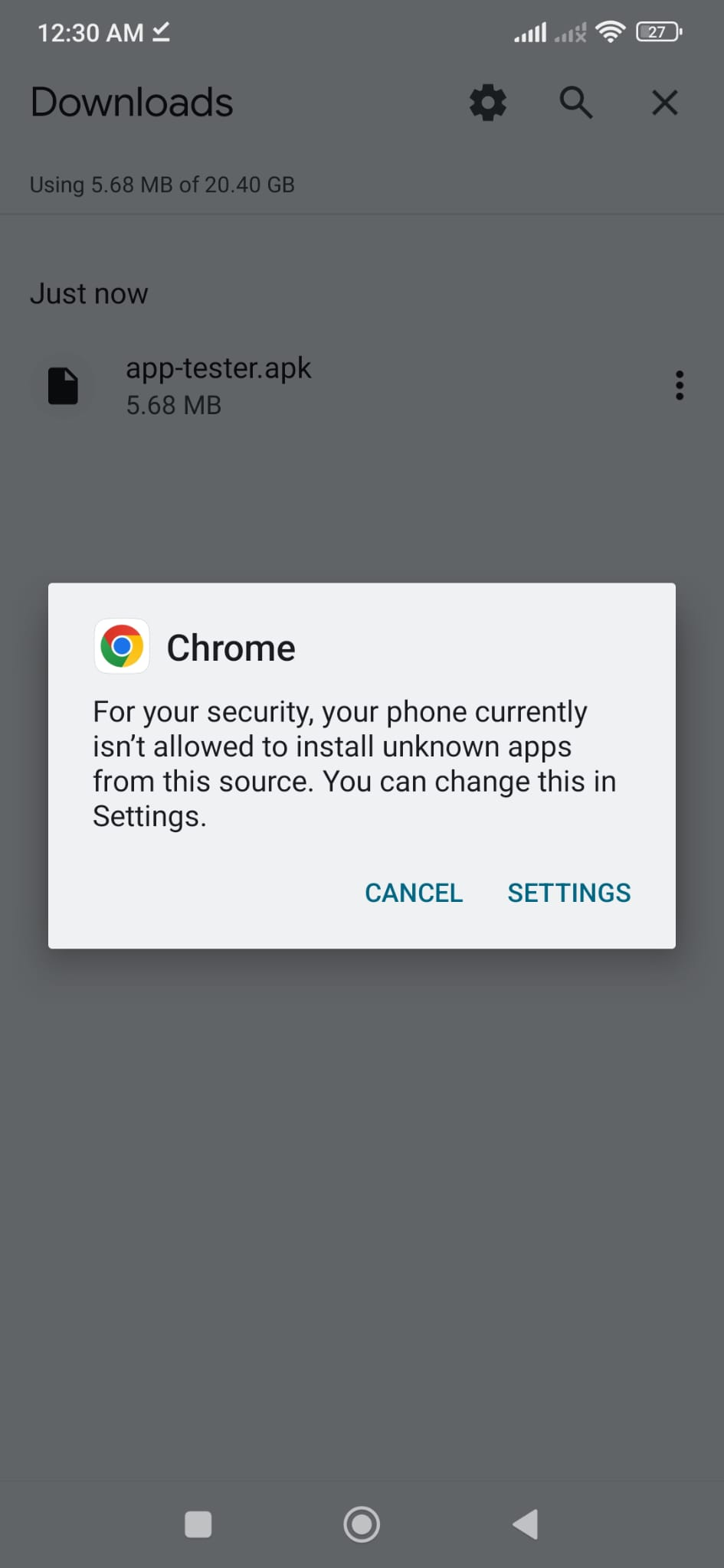
- Vous devrez peut-être autoriser votre navigateur à installer des applications.
- Après le téléchargement de
app-tester.apk, Android vous demandera de l'installer. - Suivez les étapes d'installation sur votre appareil.
Étape 5 : Ouvrir Firebase App Tester
- Ouvrez l'application Firebase App Tester.
- Connectez-vous avec le même compte Google utilisé avec le lien d'invitation partagé.
Étape 6 : Autoriser l'installation de l'application
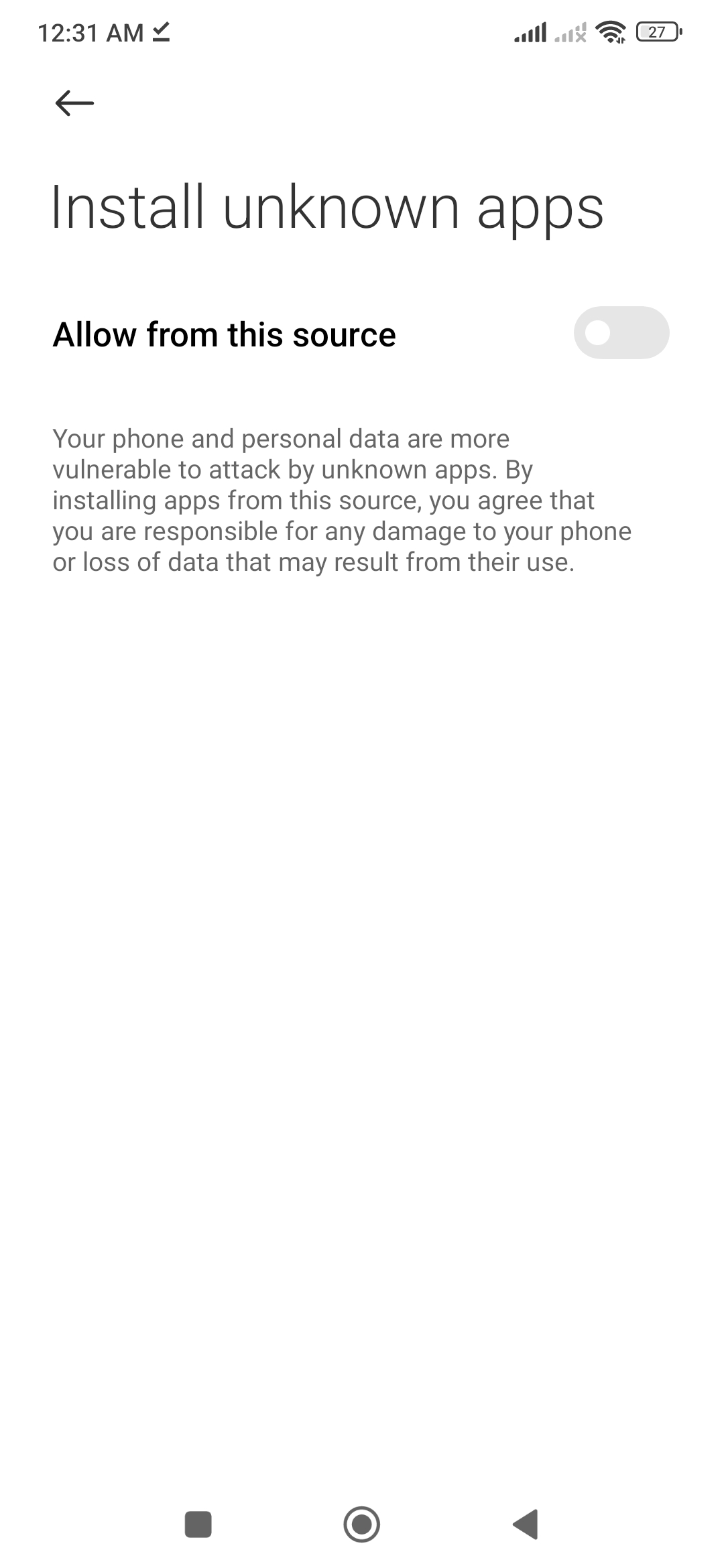
- Android peut demander l'autorisation d'installer des applications depuis Firebase App Tester.
- Appuyez sur Settings si l'invite apparaît.
- Activez Allow from this source.
- Revenez à Firebase App Tester.
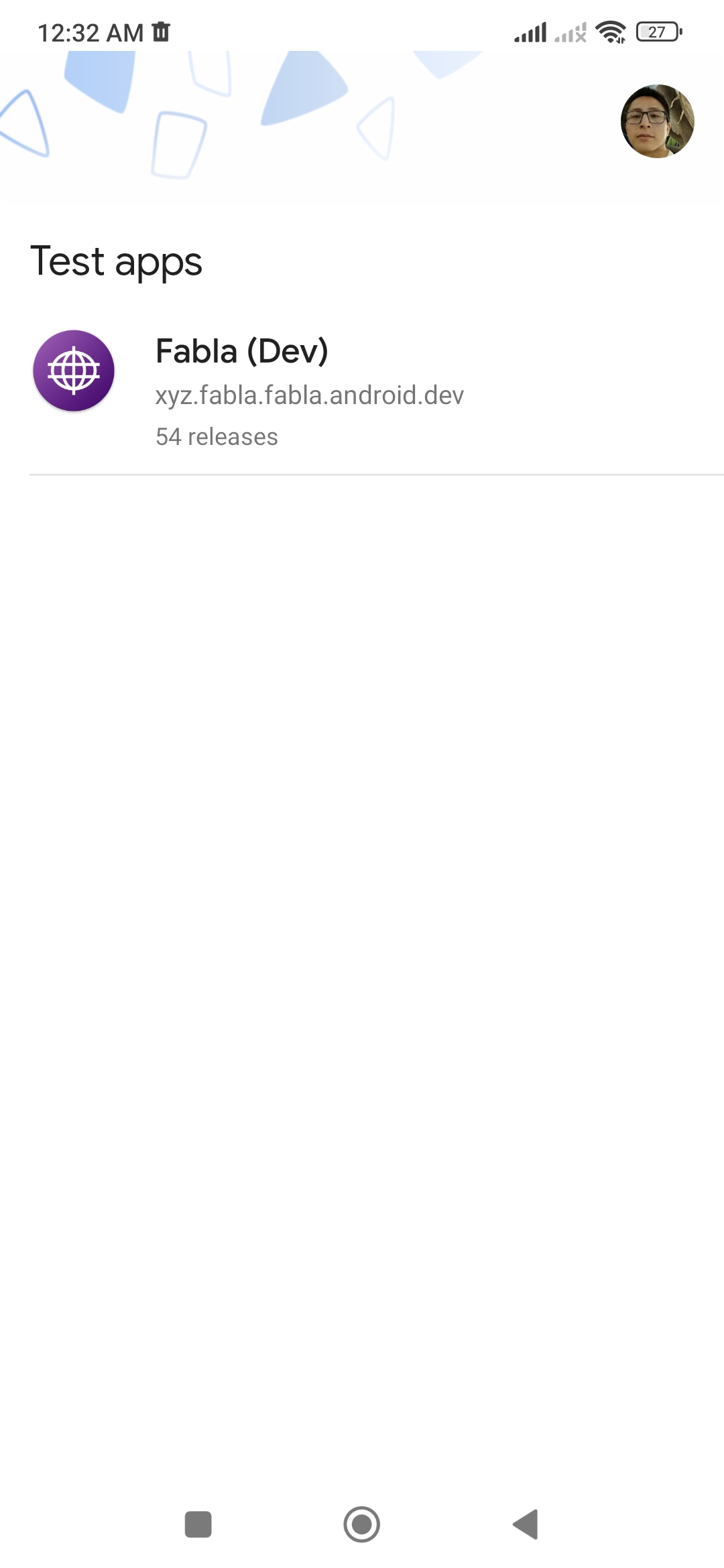
Étape 7 : Trouver Fabla
- Dans Firebase App Tester, recherchez Fabla.
- Appuyez sur Fabla pour ouvrir la page de test de l'application.
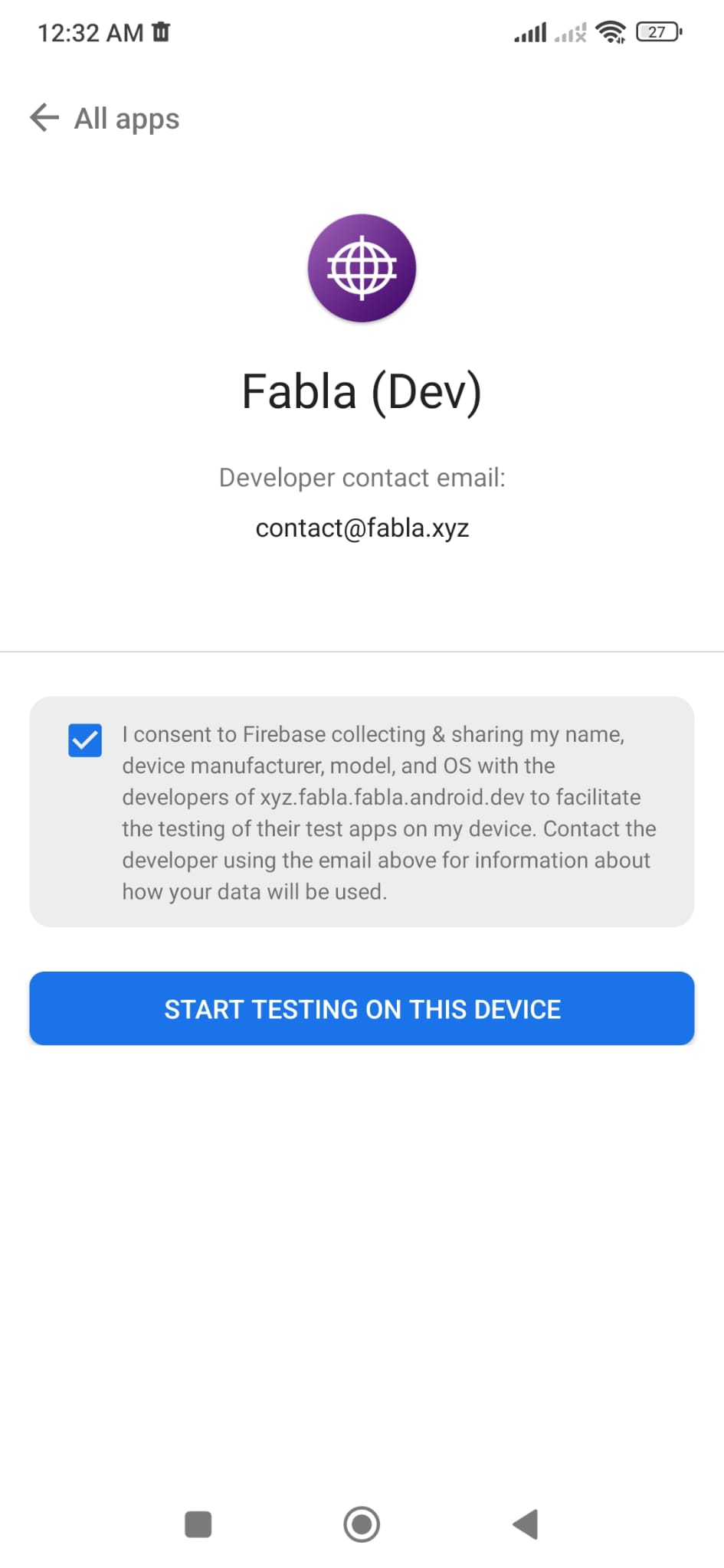
Étape 8 : Installer Fabla
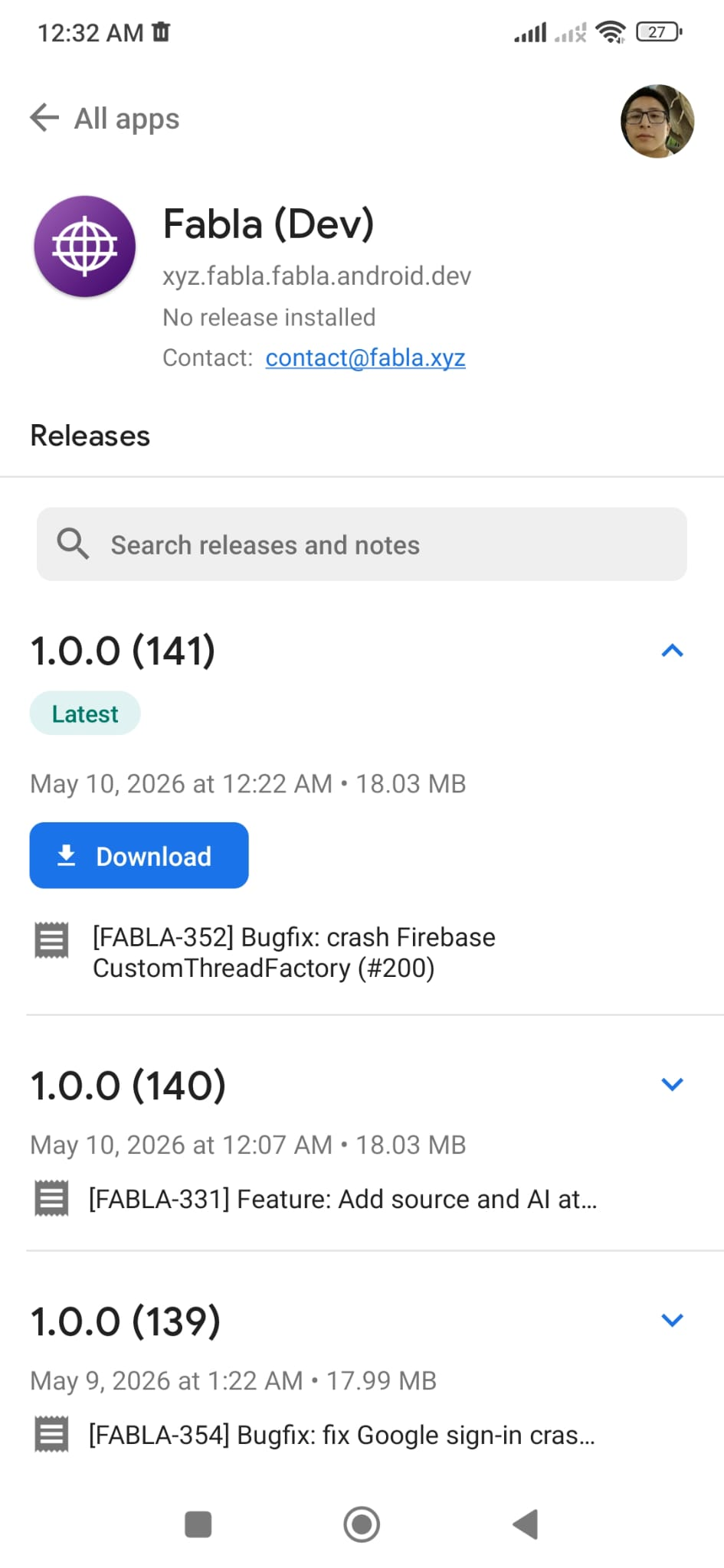
- Appuyez sur Download ou Install.
- Attendez la fin du téléchargement.
- Confirmez la demande d'installation Android.
- Une fois l'installation terminée, appuyez sur Open.
Étape 9 : Tester Fabla
- Utilisez Fabla comme vous le feriez normalement.
- Essayez les principales fonctionnalités.
- Vérifiez que les écrans se chargent correctement.
- Vérifiez que les boutons, l'audio, le contenu linguistique, la connexion et la navigation fonctionnent comme prévu.
- Surveillez les plantages, blocages, lenteurs, textes manquants ou pages cassées.
Signaler un problème
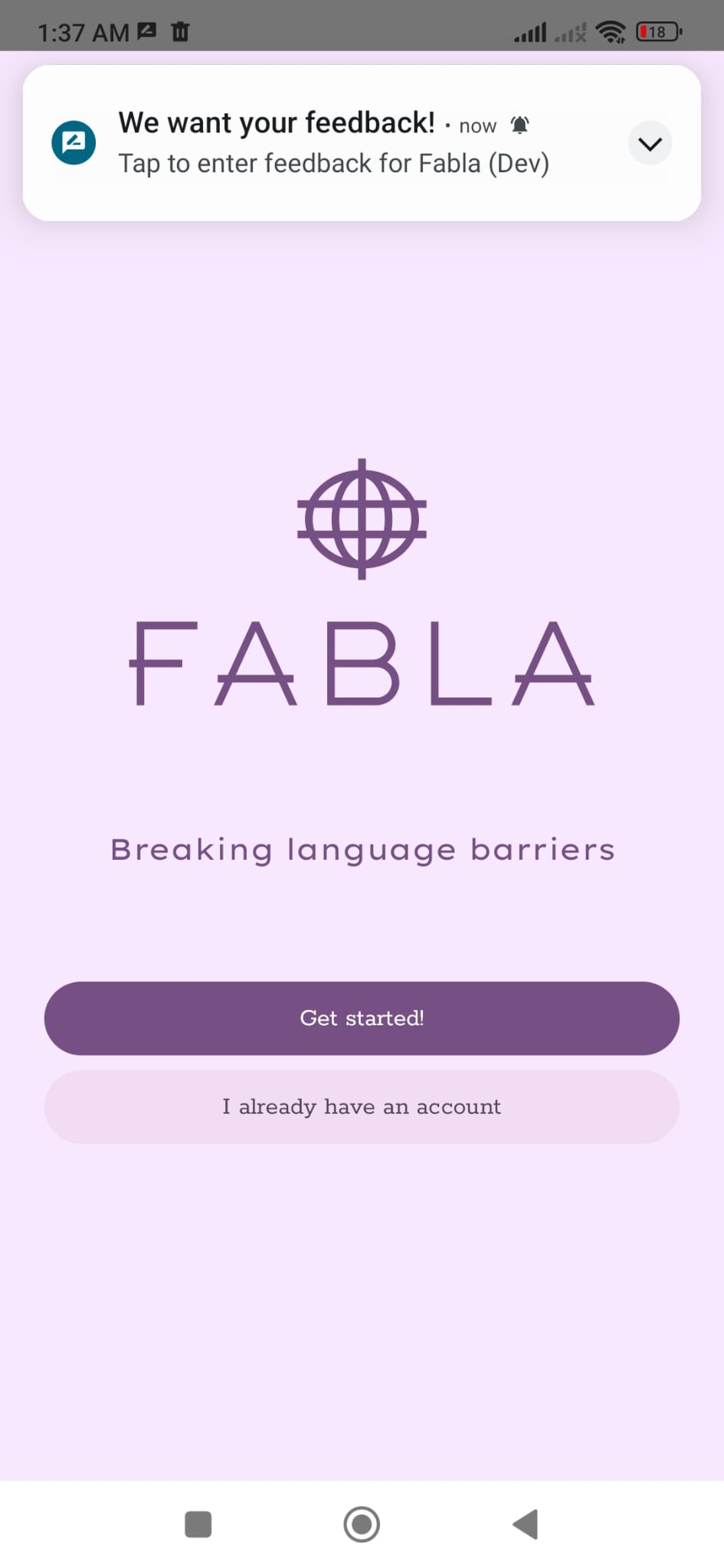
Envoyez vos retours à l'équipe Fabla via la zone de message affichée dans l'application.
Incluez :
- ce que vous essayiez de faire
- ce qui s'est passé
- ce que vous attendiez
Installer les futures mises à jour
- Lorsqu'une nouvelle version bêta de Fabla est disponible, ouvrez Firebase App Tester.
- Appuyez sur Fabla.
- Appuyez sur Download ou Install.
- Testez la nouvelle version.
Problèmes courants
- Fabla n'apparaît pas : vérifiez que vous avez accepté l'invitation avec le même compte Google.
- Fabla ne s'installe pas : vérifiez que Allow from this source est activé.
- La mise à jour échoue : désinstallez l'ancienne version bêta de Fabla, puis installez la nouvelle.
- Le lien d'invitation ne fonctionne pas : contactez l'équipe Fabla et demandez une nouvelle invitation.
- L'accès est bloqué : essayez avec un autre compte Google ou contactez l'équipe Fabla.