12 de maio de 2026Equipa Fabla3 min de leitura
Manual do Beta Tester Android da Fabla
Guia passo a passo para beta testers Android convidados aceitarem o convite do Firebase App Distribution, instalarem a Fabla, testarem os fluxos principais e reportarem problemas com clareza.
Este guia explica como aderir à beta Android da Fabla, instalar a versão de teste e reportar problemas de forma clara à equipa.
Passo 1: Abrir o link de convite partilhado
- Abra o link de convite do Firebase App Distribution partilhado pela equipa da Fabla.
- Confirme que o convite é para a Fabla.
- Abra o link no seu telemóvel ou tablet Android.
Passo 2: Aceitar o convite
- Toque no link de convite partilhado.
- Inicie sessão com a sua conta Google.
- Aceite o convite para se tornar beta tester da Fabla.
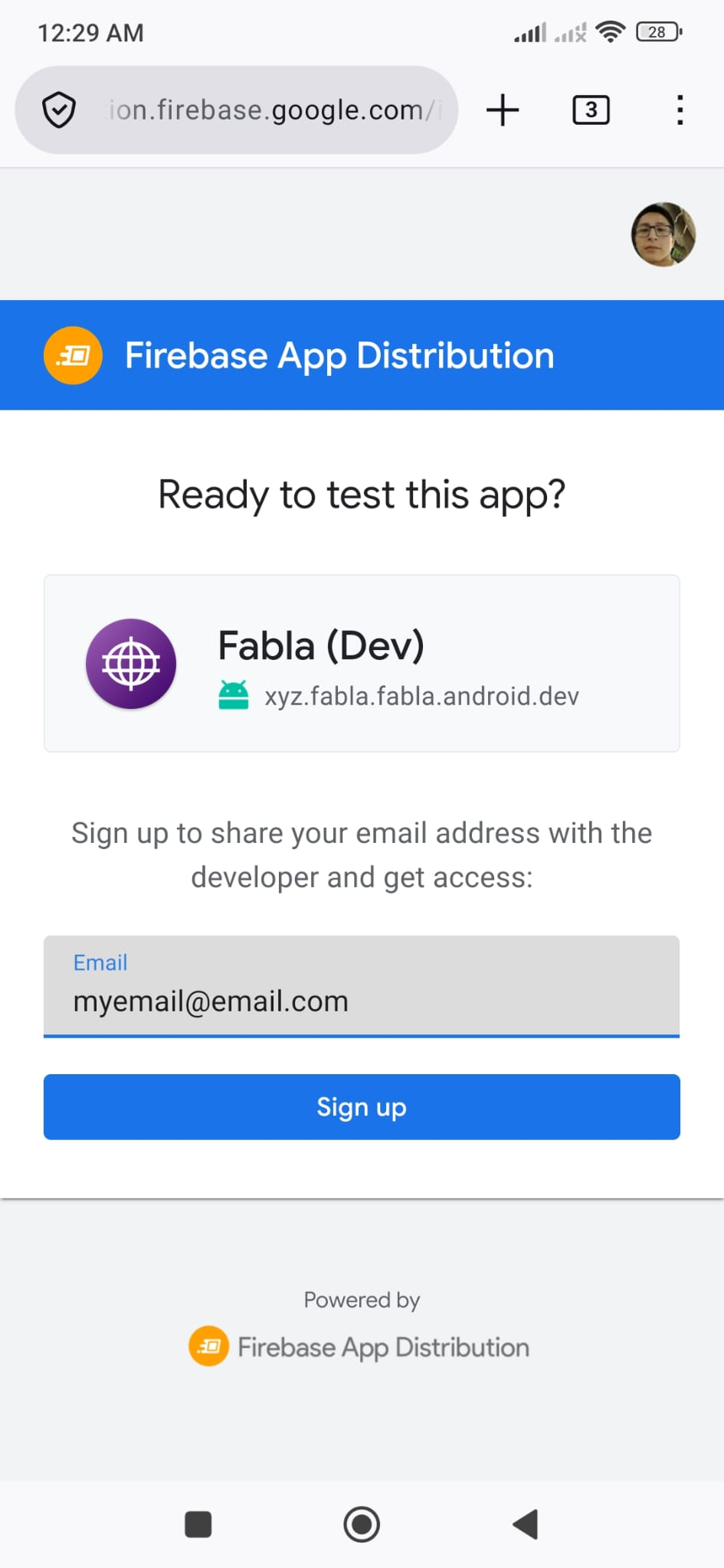
Passo 3: Abrir o Firebase App Distribution ou Firebase App Tester
- Depois de aceitar o convite, o Firebase App Tester pode enviar um email com instruções.
- Não precisa de esperar por esse email. Abra Firebase App Distribution no seu dispositivo Android.
- Inicie sessão com a mesma conta Google usada para aceitar o convite da Fabla.
- A partir daí, abra ou instale o Firebase App Tester se necessário.
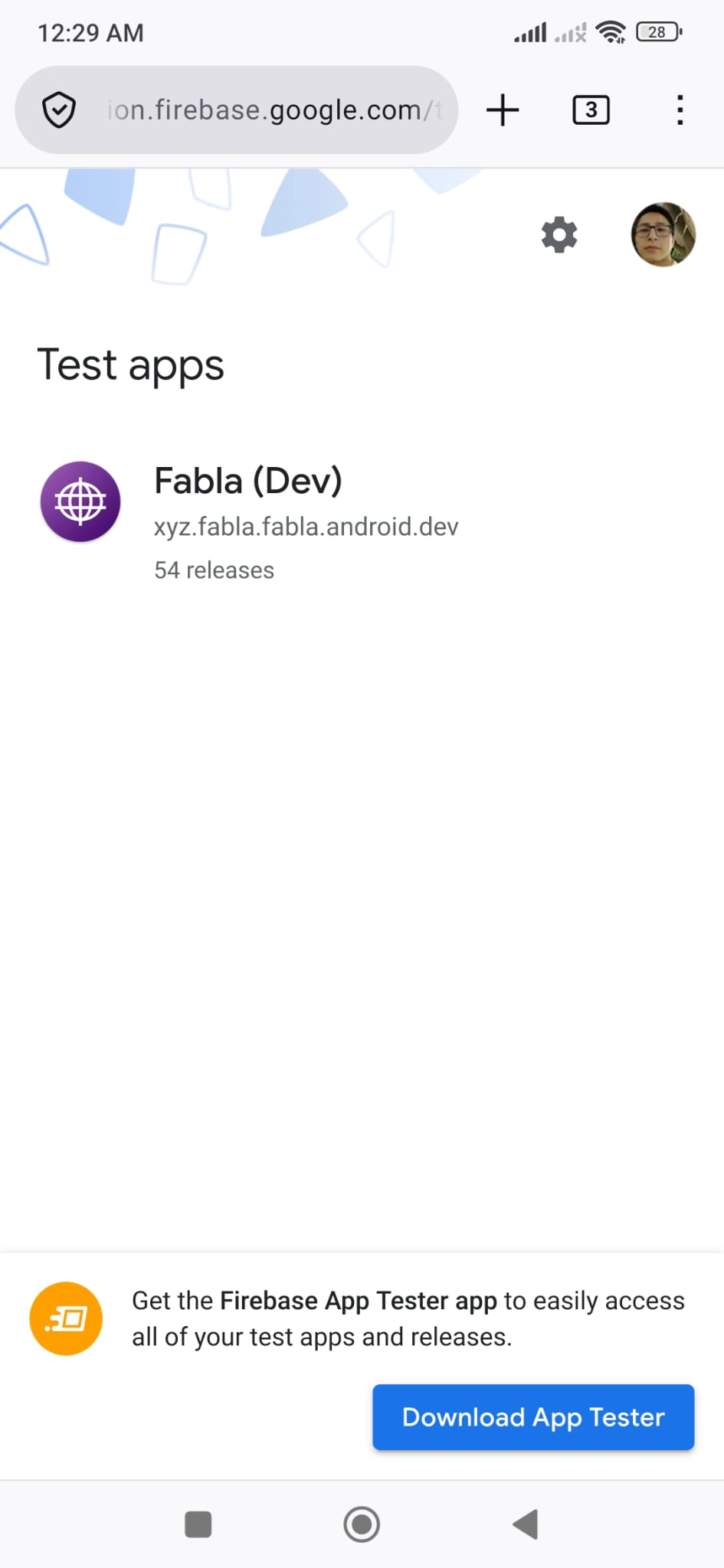
Passo 4: Instalar o Firebase App Tester se necessário
- Pode ser necessário permitir que o seu navegador instale aplicações.
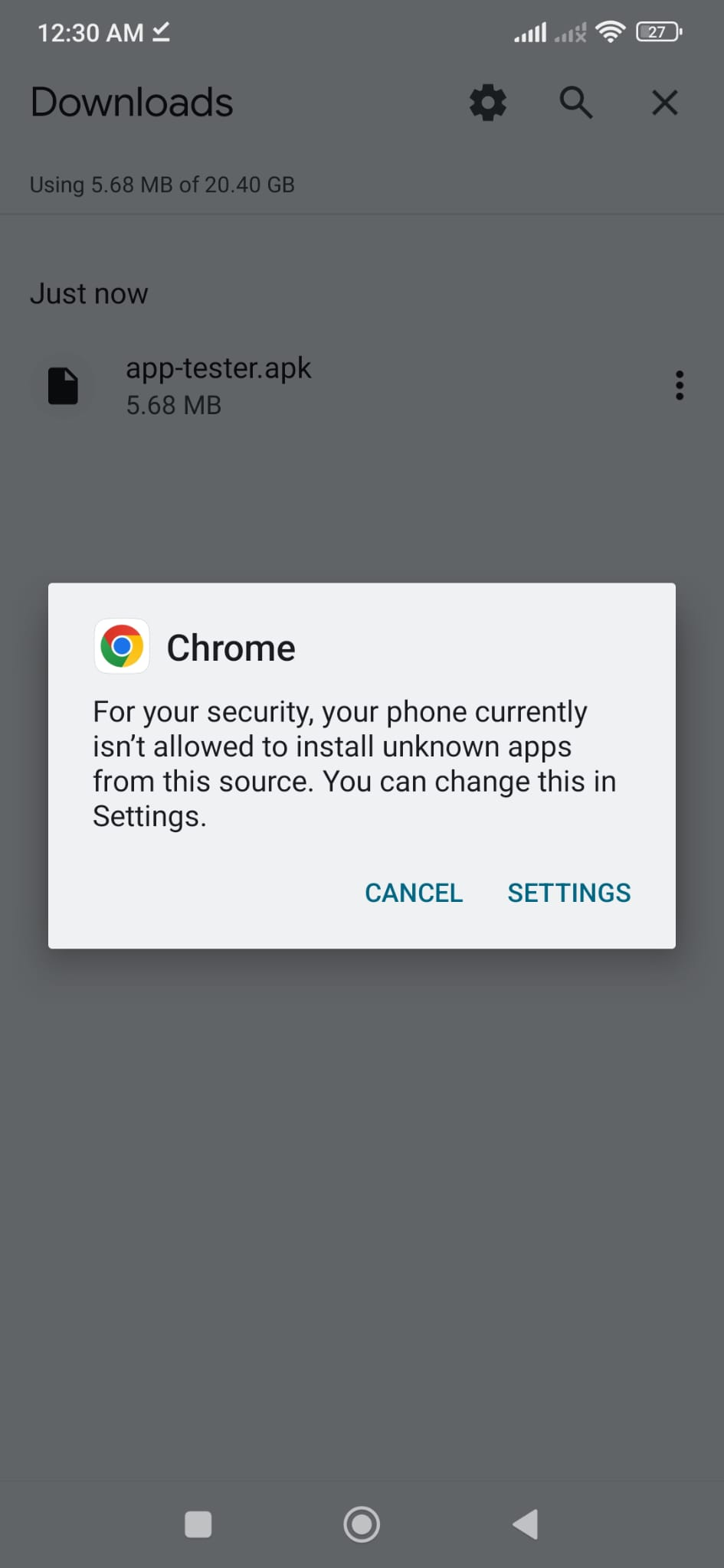
- Depois de descarregar
app-tester.apk, o Android irá pedir-lhe para o instalar. - Siga as instruções de instalação no seu dispositivo.
Passo 5: Abrir o Firebase App Tester
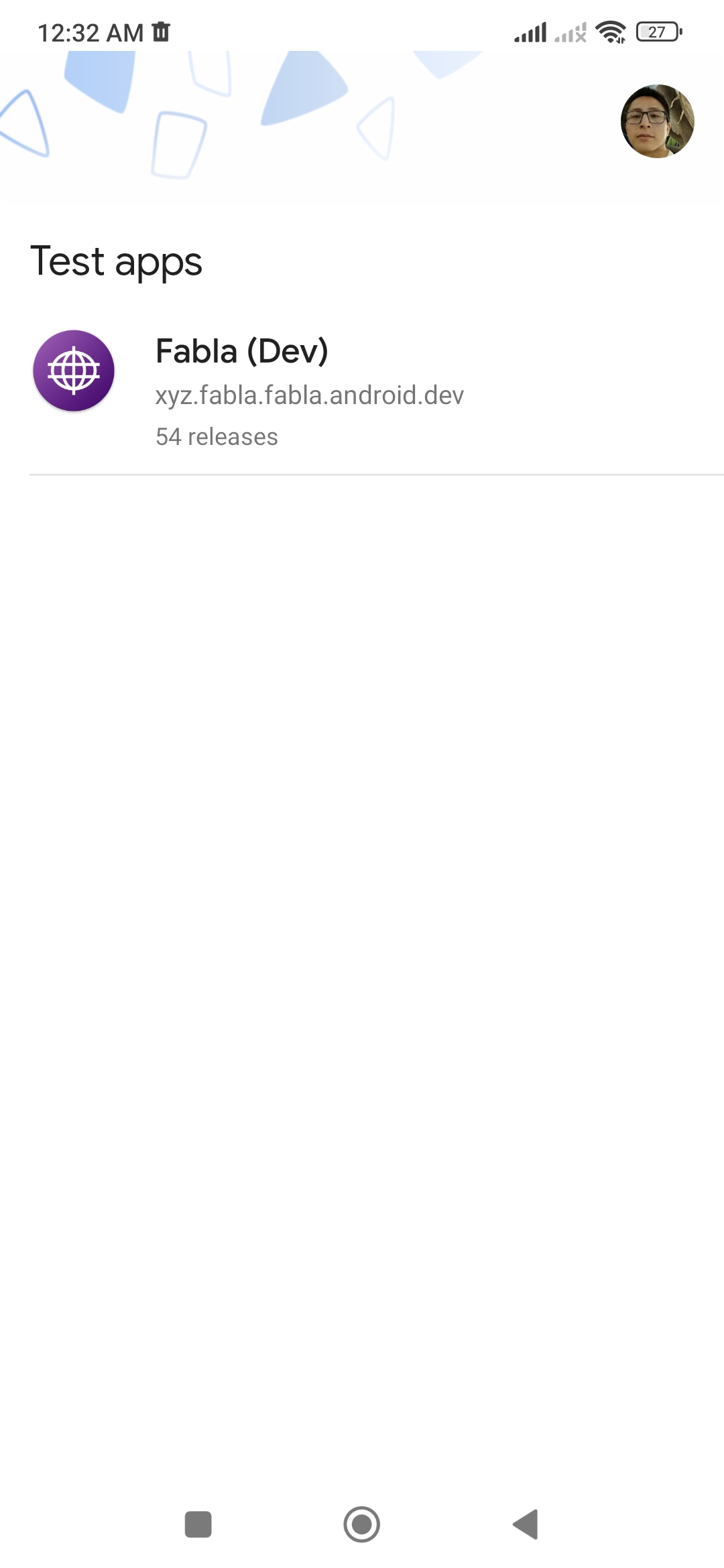
- Abra a aplicação Firebase App Tester.
- Inicie sessão com a mesma conta Google usada com o link de convite partilhado.
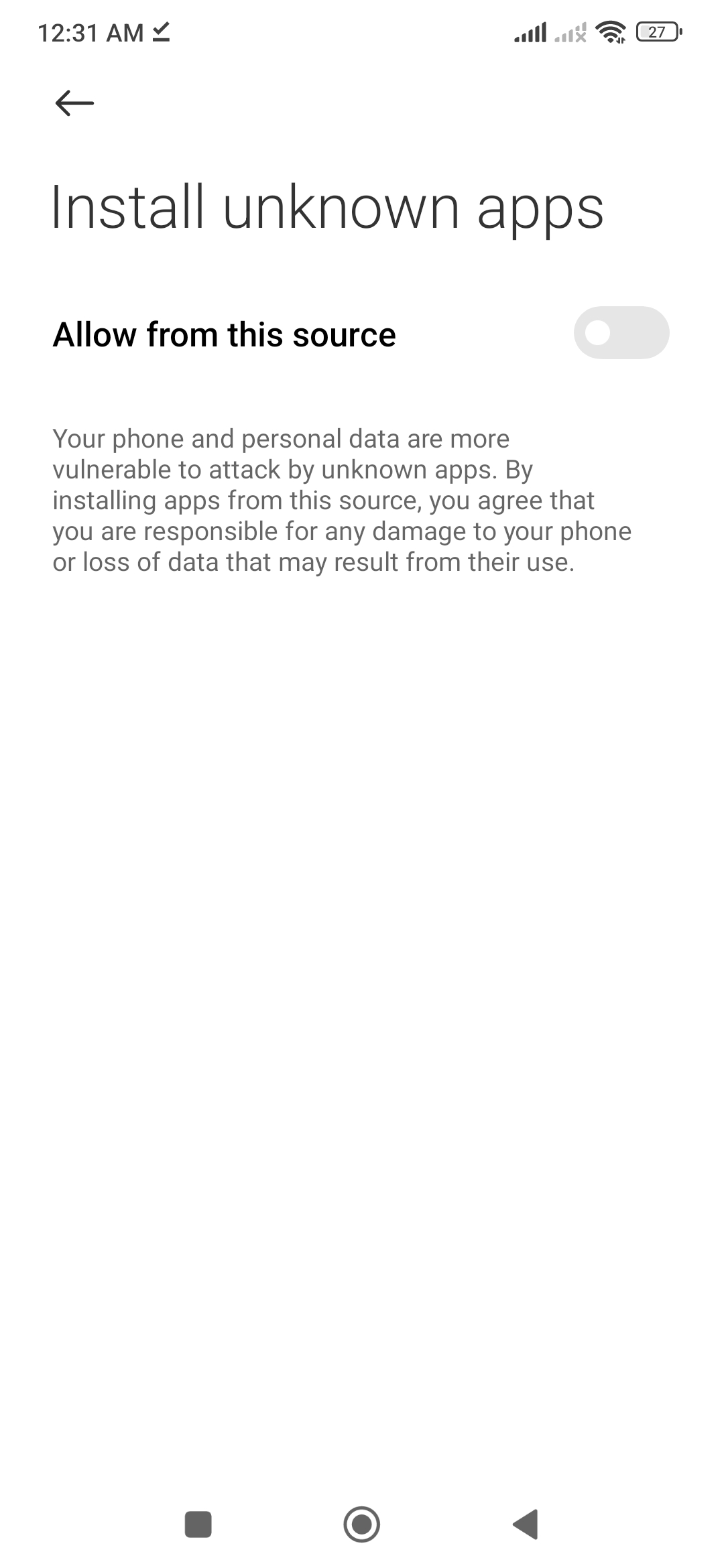
Passo 6: Permitir a instalação de aplicações
- O Android pode pedir autorização para instalar aplicações a partir do Firebase App Tester.
- Toque em Settings se surgir esse aviso.
- Ative Allow from this source.
- Volte ao Firebase App Tester.
Passo 7: Encontrar a Fabla
- No Firebase App Tester, procure a Fabla.
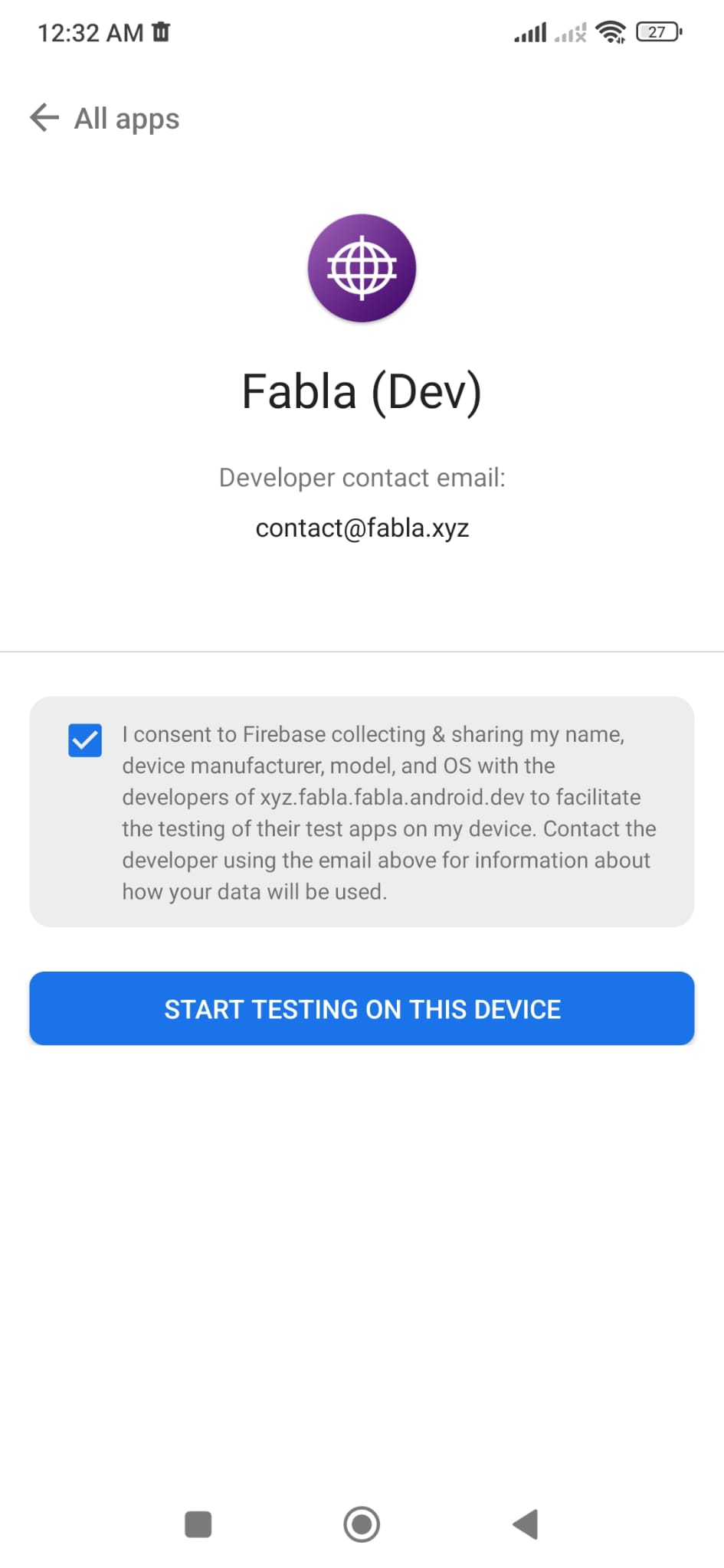
- Toque em Fabla para abrir a página de teste da aplicação.
Passo 8: Instalar a Fabla
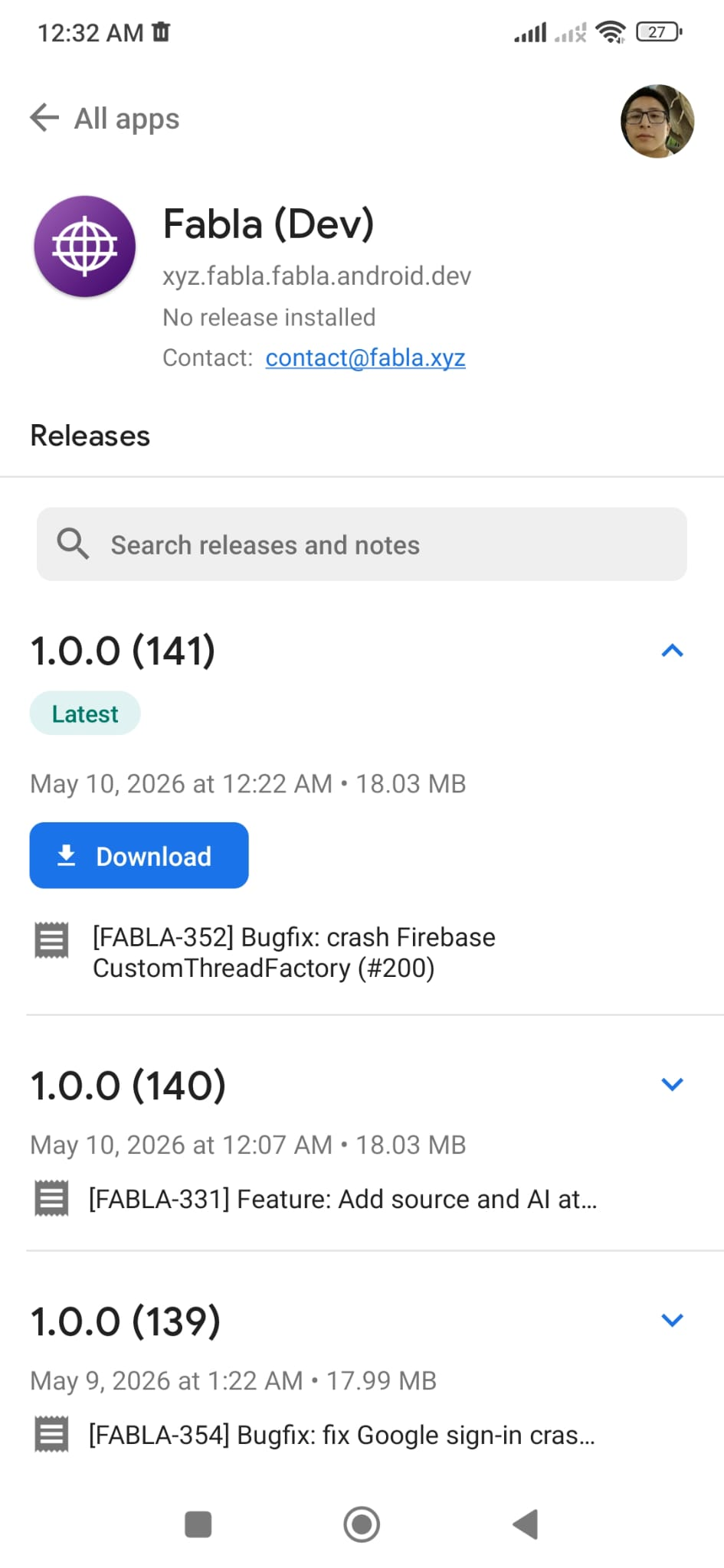
- Toque em Download ou Install.
- Aguarde até a transferência terminar.
- Confirme o pedido de instalação do Android.
- Quando a instalação terminar, toque em Open.
Passo 9: Testar a Fabla
- Utilize a Fabla como utilizaria normalmente.
- Experimente as funcionalidades principais.
- Verifique se os ecrãs carregam corretamente.
- Verifique se botões, áudio, conteúdo de idiomas, login e navegação funcionam como esperado.
- Esteja atento a falhas, bloqueios, lentidão, texto em falta ou páginas com problemas.
Reportar problemas
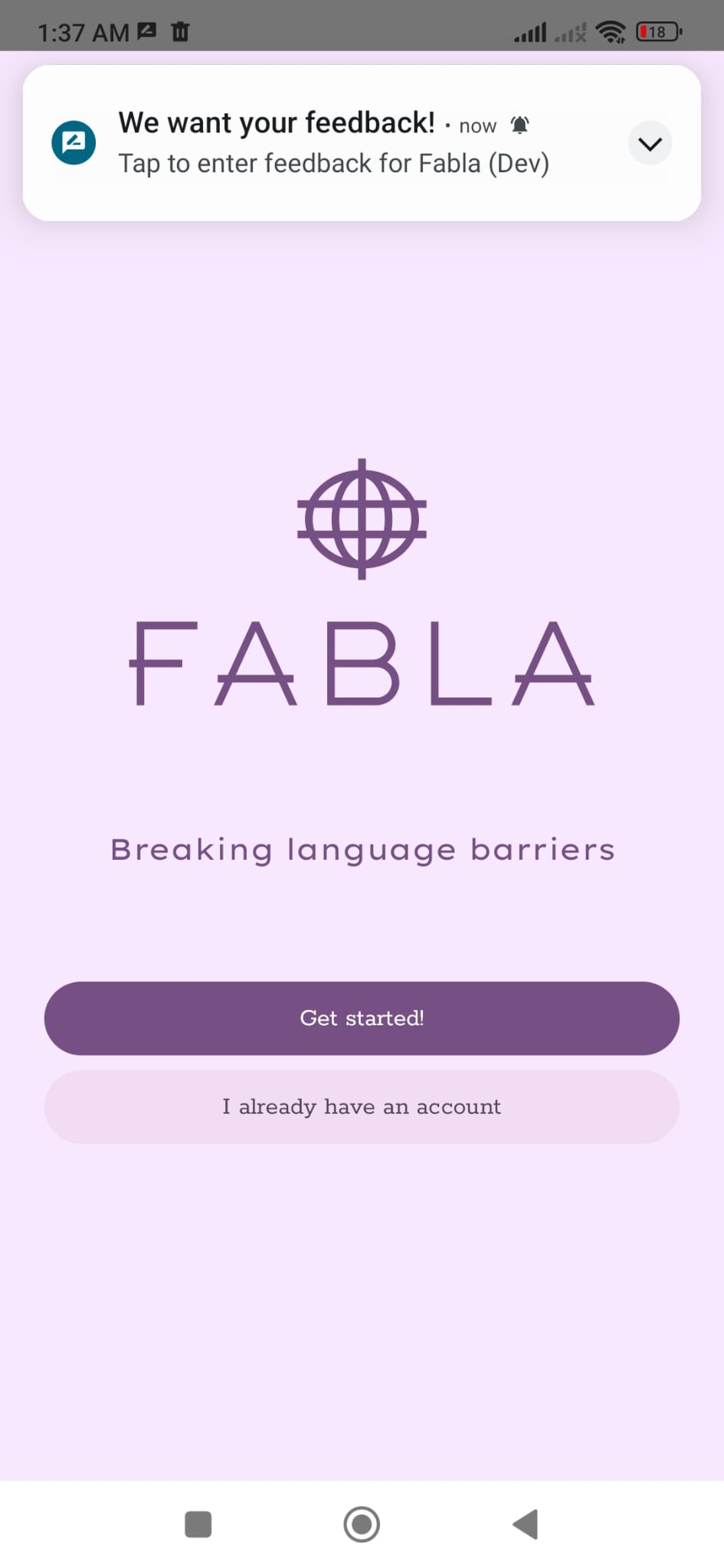
Envie feedback à equipa da Fabla através da caixa de mensagem mostrada na aplicação.
Inclua:
- o que estava a tentar fazer
- o que aconteceu
- o que esperava que acontecesse
Instalar atualizações futuras
- Quando estiver disponível uma nova versão beta da Fabla, abra o Firebase App Tester.
- Toque em Fabla.
- Toque em Download ou Install.
- Teste a nova versão.
Problemas comuns
- A Fabla não aparece: confirme que aceitou o convite com a mesma conta Google.
- A Fabla não instala: confirme que Allow from this source está ativado.
- A atualização falha: desinstale a versão beta anterior da Fabla e depois instale a nova.
- O link de convite não funciona: contacte a equipa da Fabla e peça um novo convite.
- O acesso está bloqueado: experimente outra conta Google ou contacte a equipa da Fabla.