12 maggio 2026Team Fabla3 min di lettura
Manuale Beta Tester Android di Fabla
Guida passo passo per i beta tester Android invitati ad accettare l'invito di Firebase App Distribution, installare Fabla, provare i flussi principali e segnalare problemi in modo chiaro.
Questa guida spiega come partecipare alla beta Android di Fabla, installare la build di test e segnalare chiaramente eventuali problemi al team.
Passo 1: Apri il link di invito condiviso
- Apri il link di invito Firebase App Distribution condiviso dal team Fabla.
- Verifica che l'invito sia per Fabla.
- Apri il link sul tuo telefono o tablet Android.
Passo 2: Accetta l'invito
- Tocca il link di invito condiviso.
- Accedi con il tuo account Google.
- Accetta l'invito per diventare beta tester di Fabla.
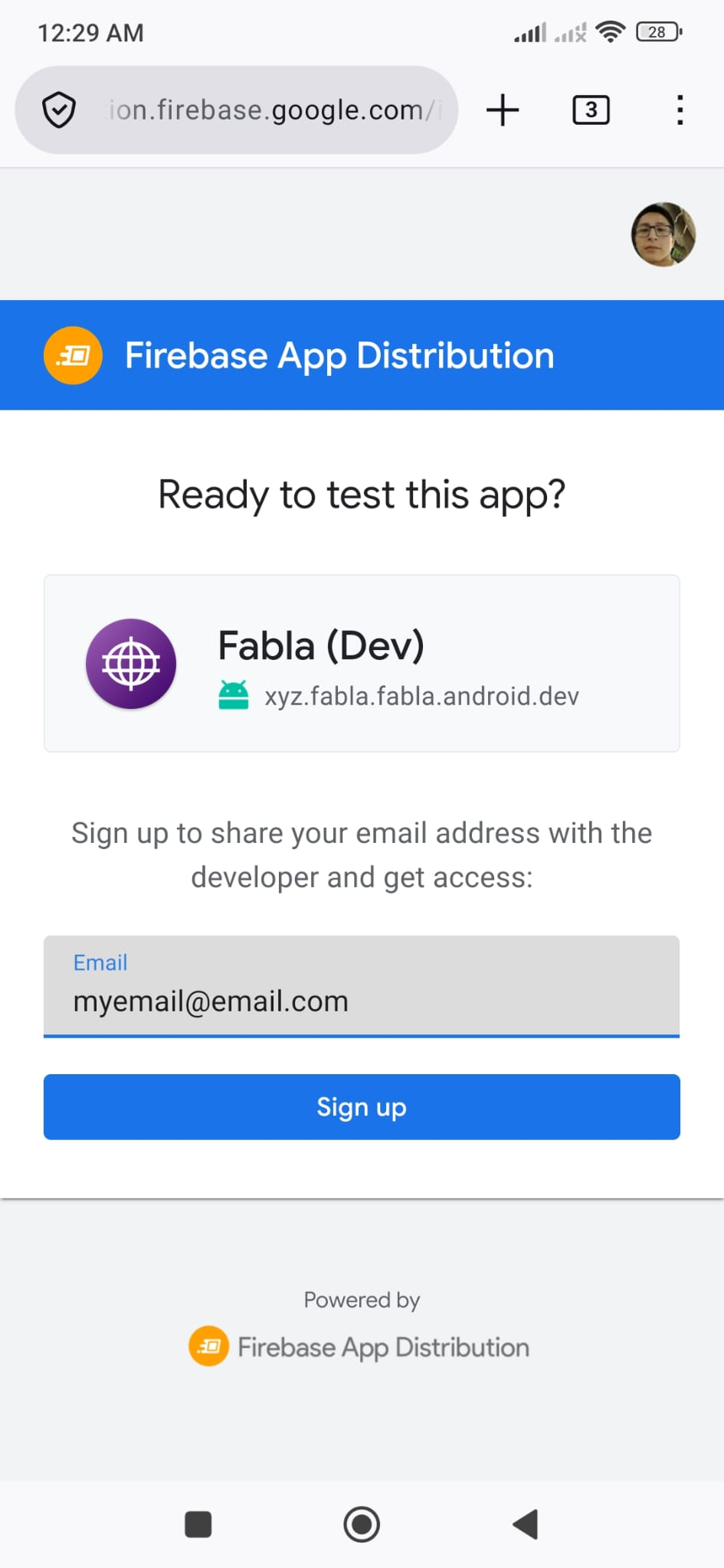
Passo 3: Apri Firebase App Distribution o Firebase App Tester
- Dopo aver accettato l'invito, Firebase App Tester potrebbe inviare un'email con le istruzioni.
- Non devi aspettare quell'email. Apri Firebase App Distribution sul tuo dispositivo Android.
- Accedi con lo stesso account Google usato per accettare l'invito di Fabla.
- Da lì, apri o installa Firebase App Tester se necessario.
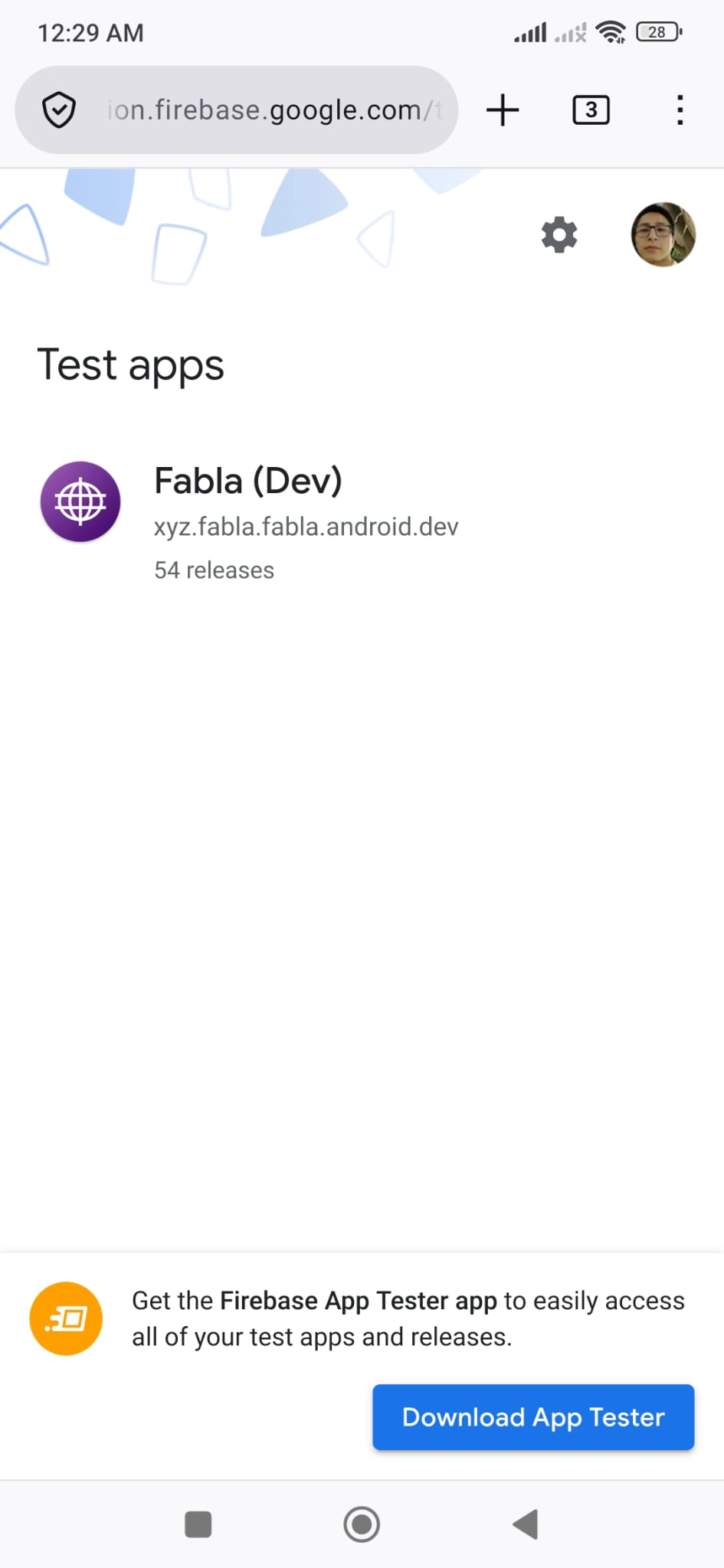
Passo 4: Installa Firebase App Tester se necessario
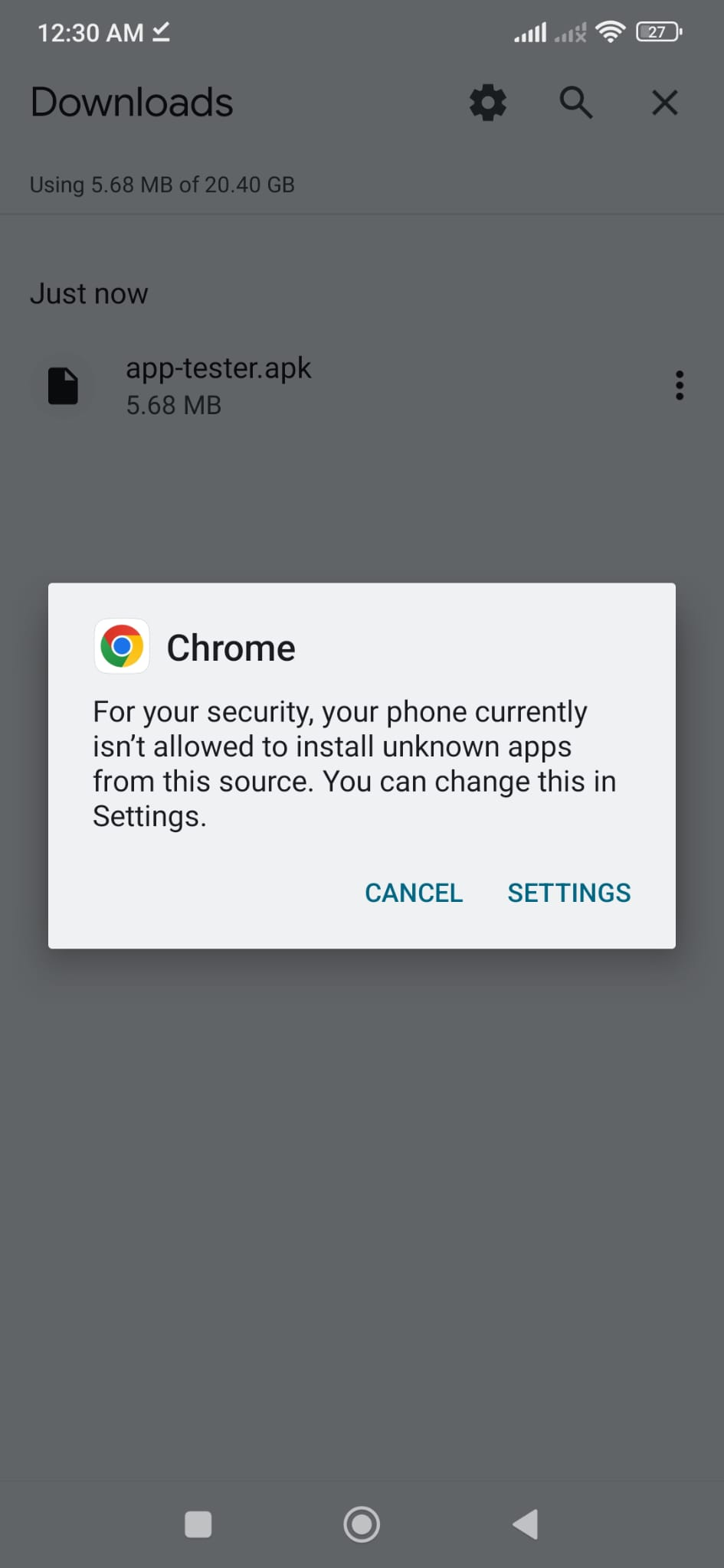
- Potrebbe essere necessario consentire al browser di installare applicazioni.
- Dopo aver scaricato
app-tester.apk, Android ti chiederà di installarlo. - Segui le istruzioni di installazione sul dispositivo.
Passo 5: Apri Firebase App Tester
- Apri l'app Firebase App Tester.
- Accedi con lo stesso account Google usato con il link di invito condiviso.
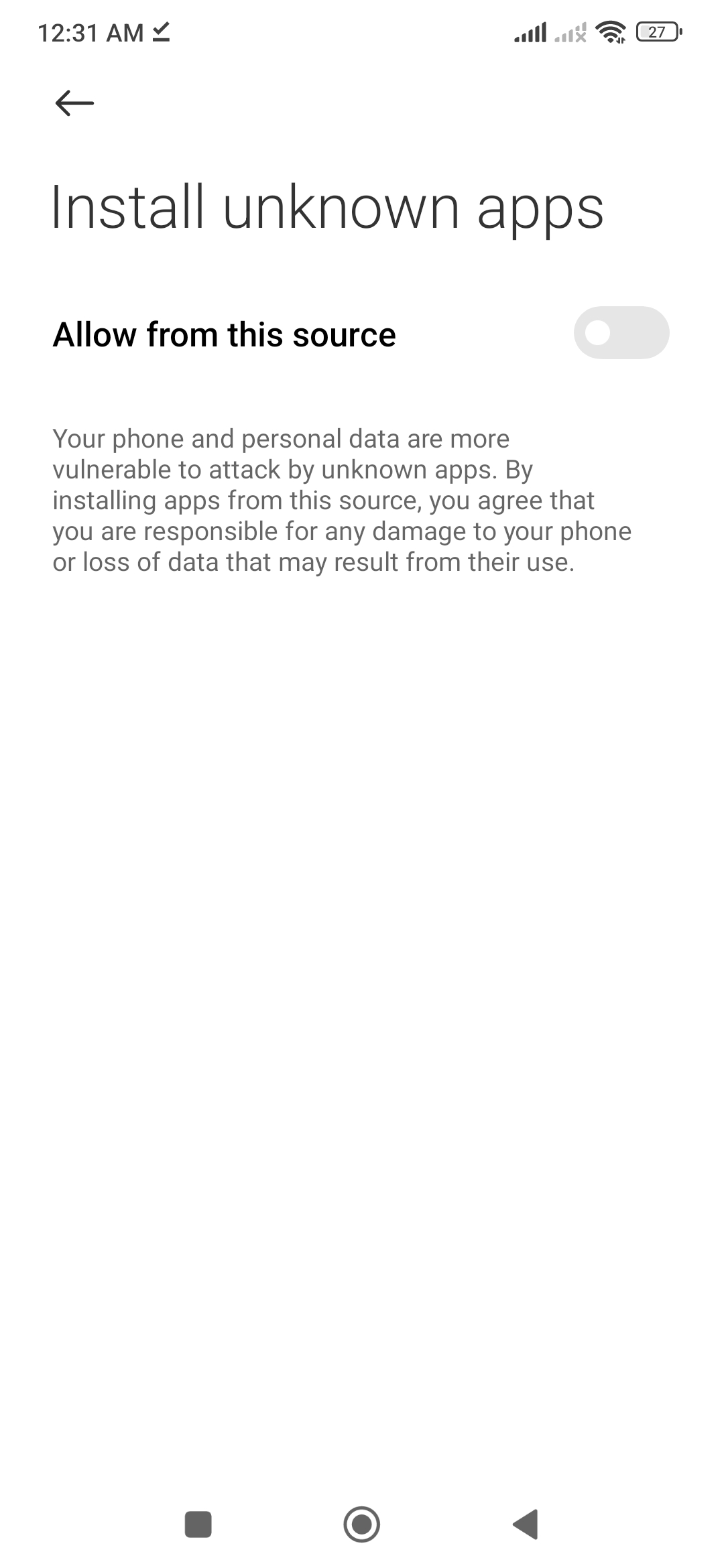
Passo 6: Consenti l'installazione dell'app
- Android potrebbe chiedere il permesso di installare app da Firebase App Tester.
- Tocca Settings se compare il messaggio.
- Attiva Allow from this source.
- Torna a Firebase App Tester.
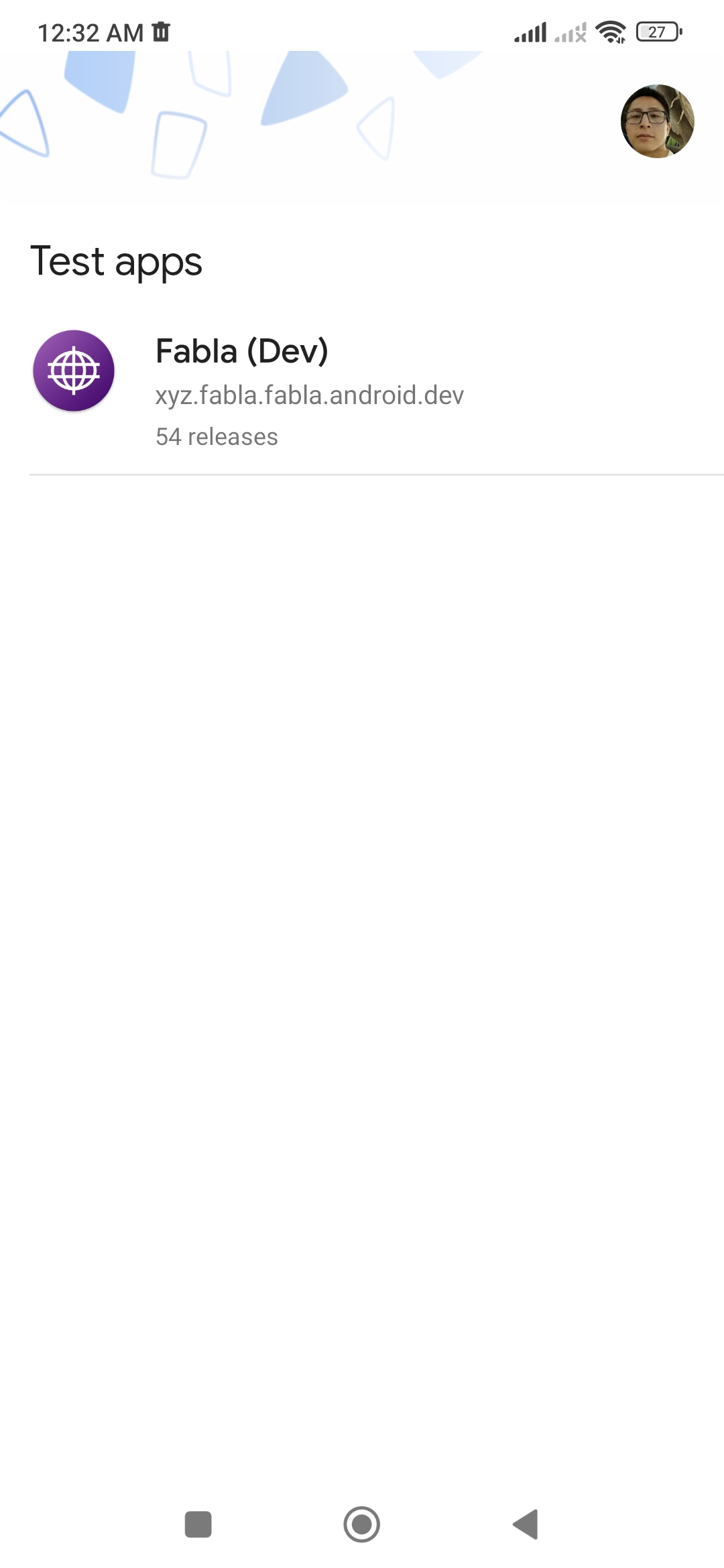
Passo 7: Trova Fabla
- In Firebase App Tester, cerca Fabla.
- Tocca Fabla per aprire la pagina di test dell'app.
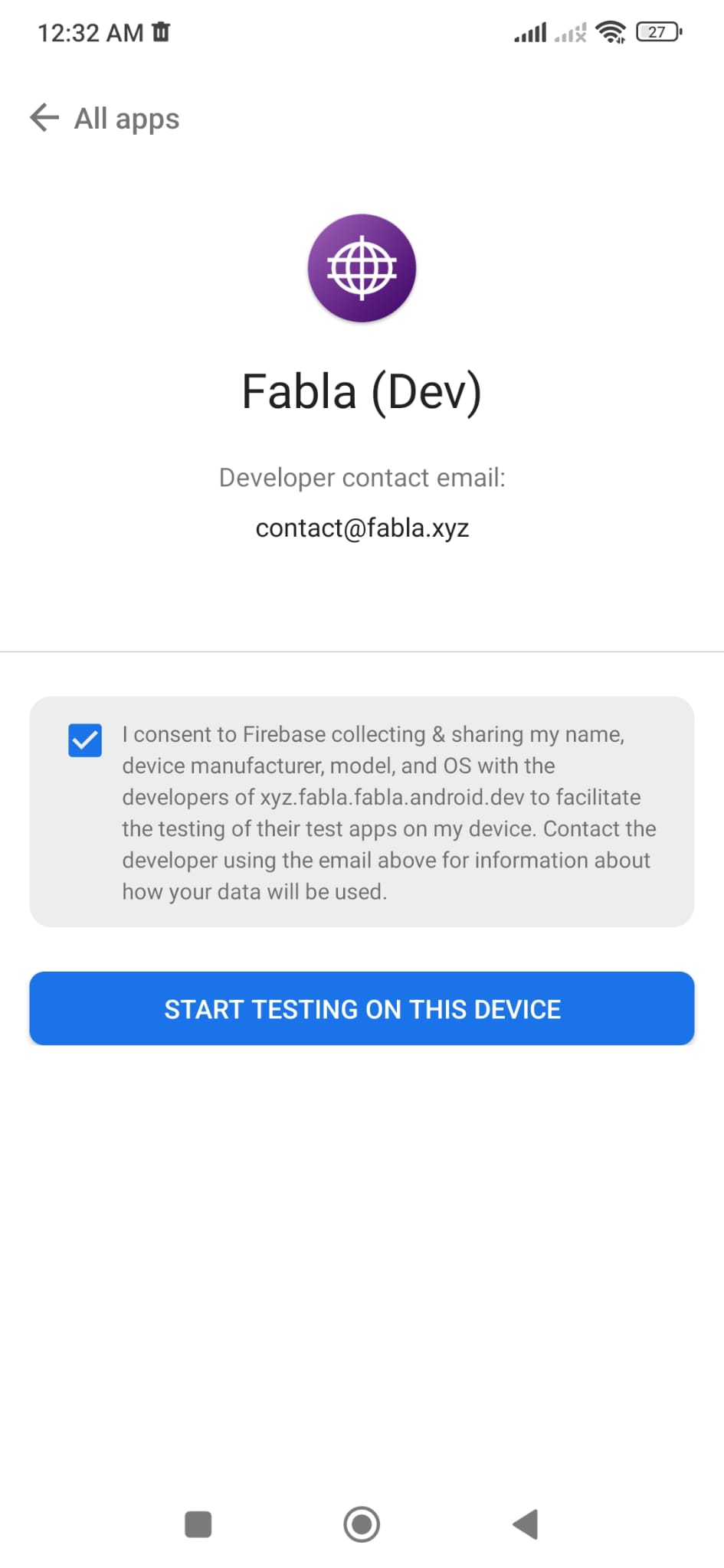
Passo 8: Installa Fabla
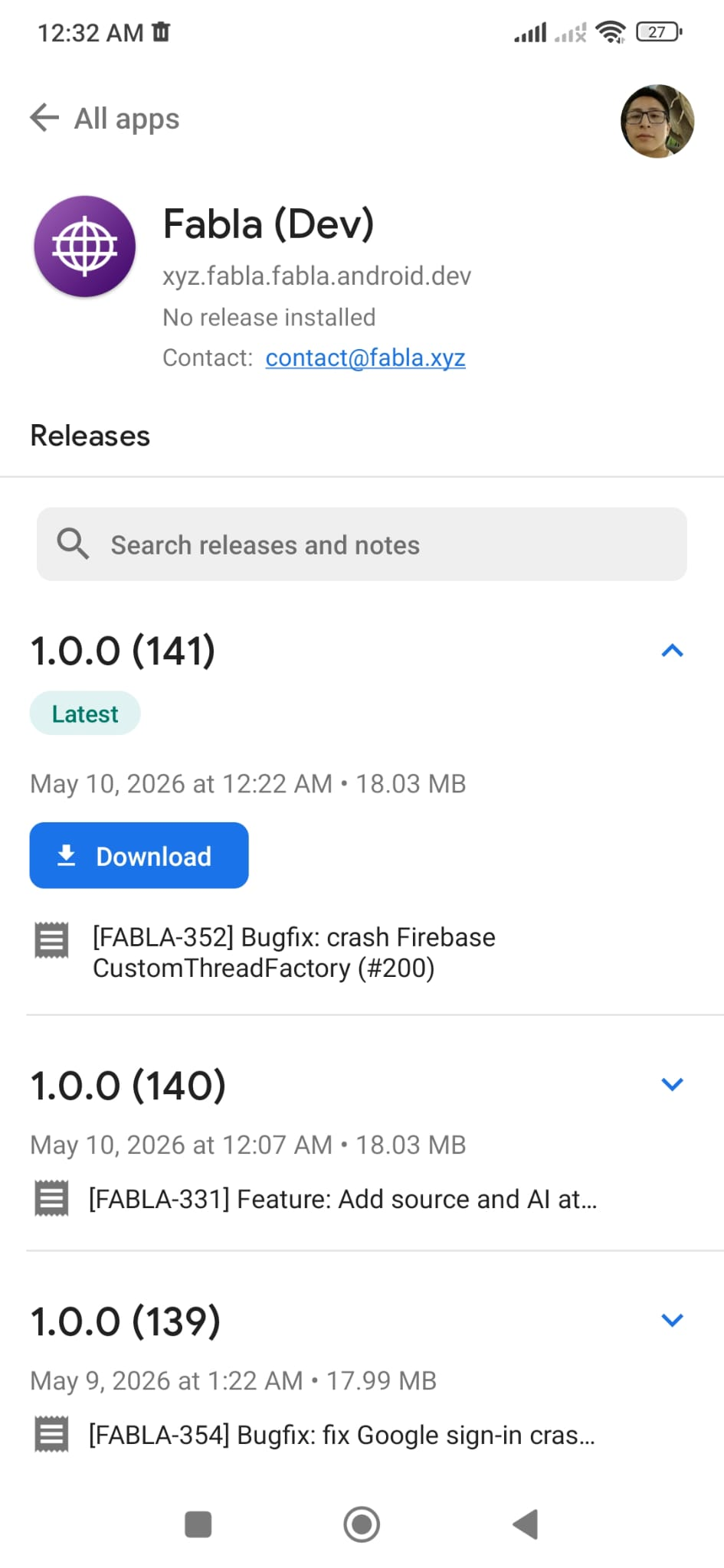
- Tocca Download o Install.
- Attendi il completamento del download.
- Conferma il messaggio di installazione di Android.
- Quando l'installazione è completata, tocca Open.
Passo 9: Prova Fabla
- Usa Fabla come faresti normalmente.
- Prova le funzioni principali.
- Controlla che le schermate si carichino correttamente.
- Verifica che pulsanti, audio, contenuti linguistici, login e navigazione funzionino come previsto.
- Fai attenzione a crash, blocchi, lentezza, testo mancante o pagine rotte.
Segnalazione dei problemi
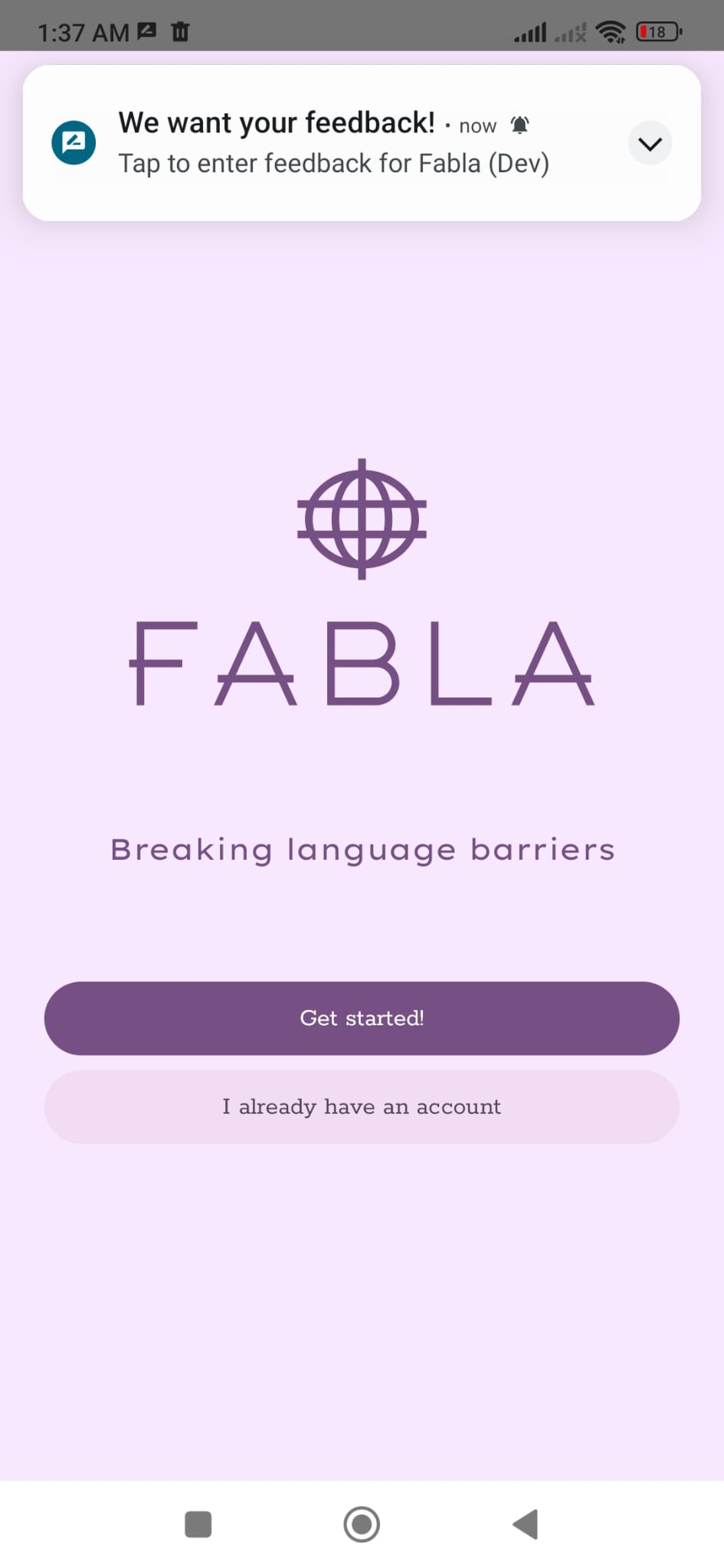
Invia feedback al team Fabla usando il riquadro dei messaggi mostrato nell'app.
Includi:
- cosa stavi cercando di fare
- cosa è successo
- cosa ti aspettavi che succedesse
Installare gli aggiornamenti futuri
- Quando sarà disponibile una nuova versione beta di Fabla, apri Firebase App Tester.
- Tocca Fabla.
- Tocca Download o Install.
- Prova la nuova versione.
Problemi comuni
- Fabla non è visibile: assicurati di aver accettato l'invito con lo stesso account Google.
- Fabla non si installa: assicurati che Allow from this source sia attivato.
- L'aggiornamento fallisce: disinstalla la vecchia versione beta di Fabla, poi installa quella nuova.
- Il link di invito non funziona: contatta il team Fabla e chiedi un nuovo invito.
- L'accesso è bloccato: prova con un altro account Google oppure contatta il team Fabla.