12 de mayo de 2026Equipo Fabla3 min de lectura
Manual para Beta Testers de Fabla en Android
Guía paso a paso para que los beta testers invitados de Android acepten la invitación de Firebase App Distribution, instalen Fabla, prueben los flujos principales y reporten incidencias con claridad.
Esta guía explica cómo unirse a la beta de Fabla para Android, instalar la versión de prueba y reportar problemas claramente al equipo.
Paso 1: Abre el enlace de invitación compartido
- Abre el enlace de invitación de Firebase App Distribution compartido por el equipo de Fabla.
- Confirma que la invitación es para Fabla.
- Abre el enlace en tu teléfono o tableta Android.
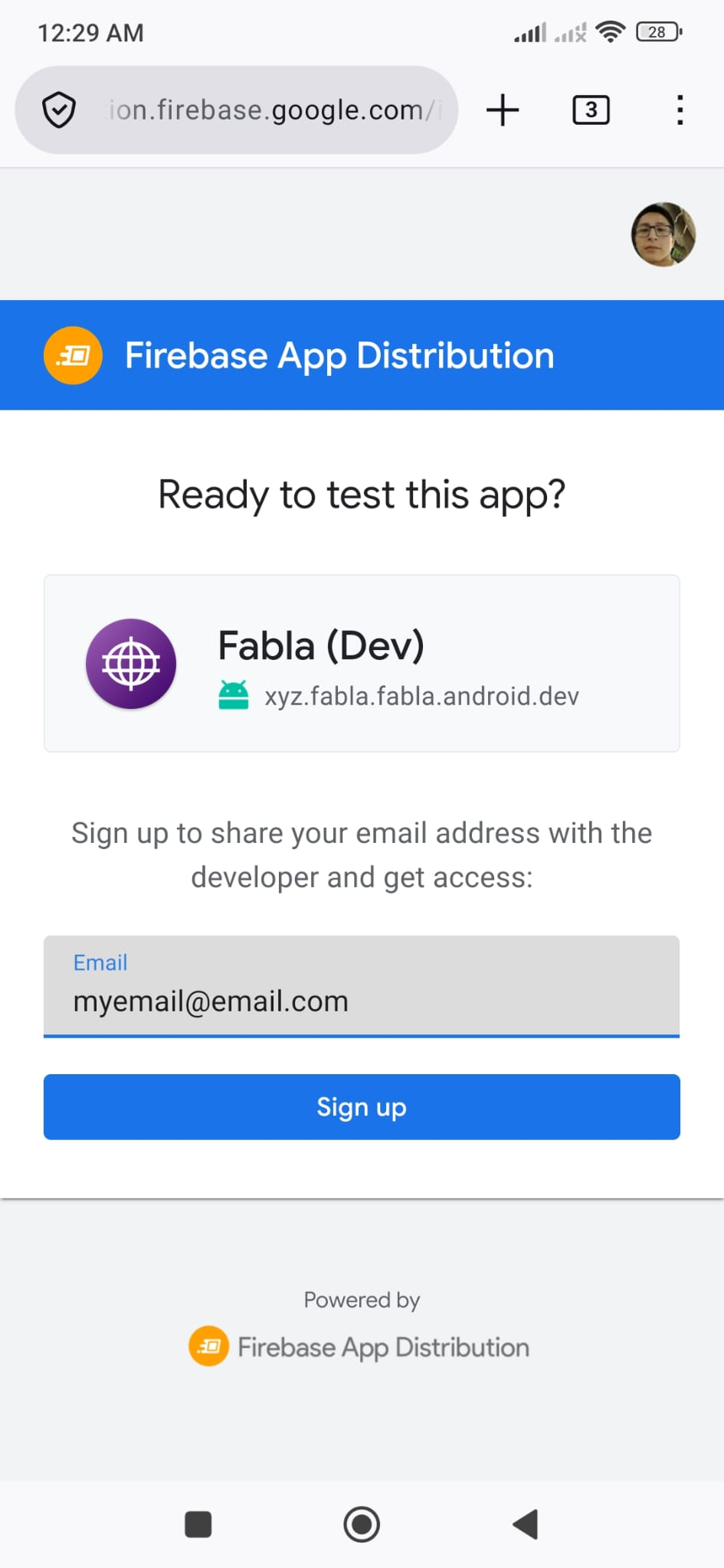
Paso 2: Acepta la invitación
- Toca el enlace de invitación compartido.
- Inicia sesión con tu cuenta de Google.
- Acepta la invitación para convertirte en beta tester de Fabla.
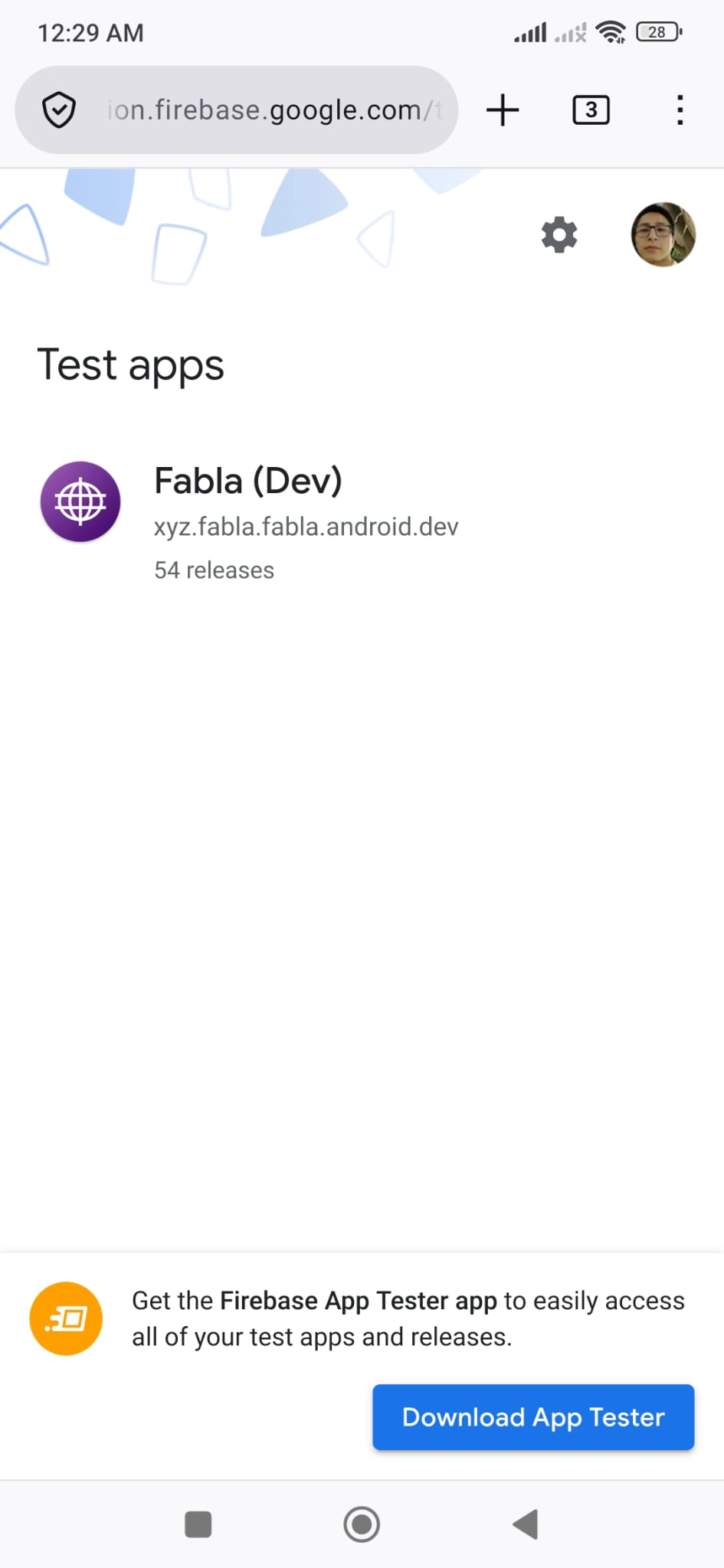
Paso 3: Abre Firebase App Distribution o Firebase App Tester
- Después de aceptar la invitación, Firebase App Tester puede enviar un correo con instrucciones.
- No necesitas esperar ese correo. Abre Firebase App Distribution en tu dispositivo Android.
- Inicia sesión con la misma cuenta de Google que usaste para aceptar la invitación de Fabla.
- Desde allí, abre o instala Firebase App Tester si es necesario.
Paso 4: Instala Firebase App Tester si hace falta
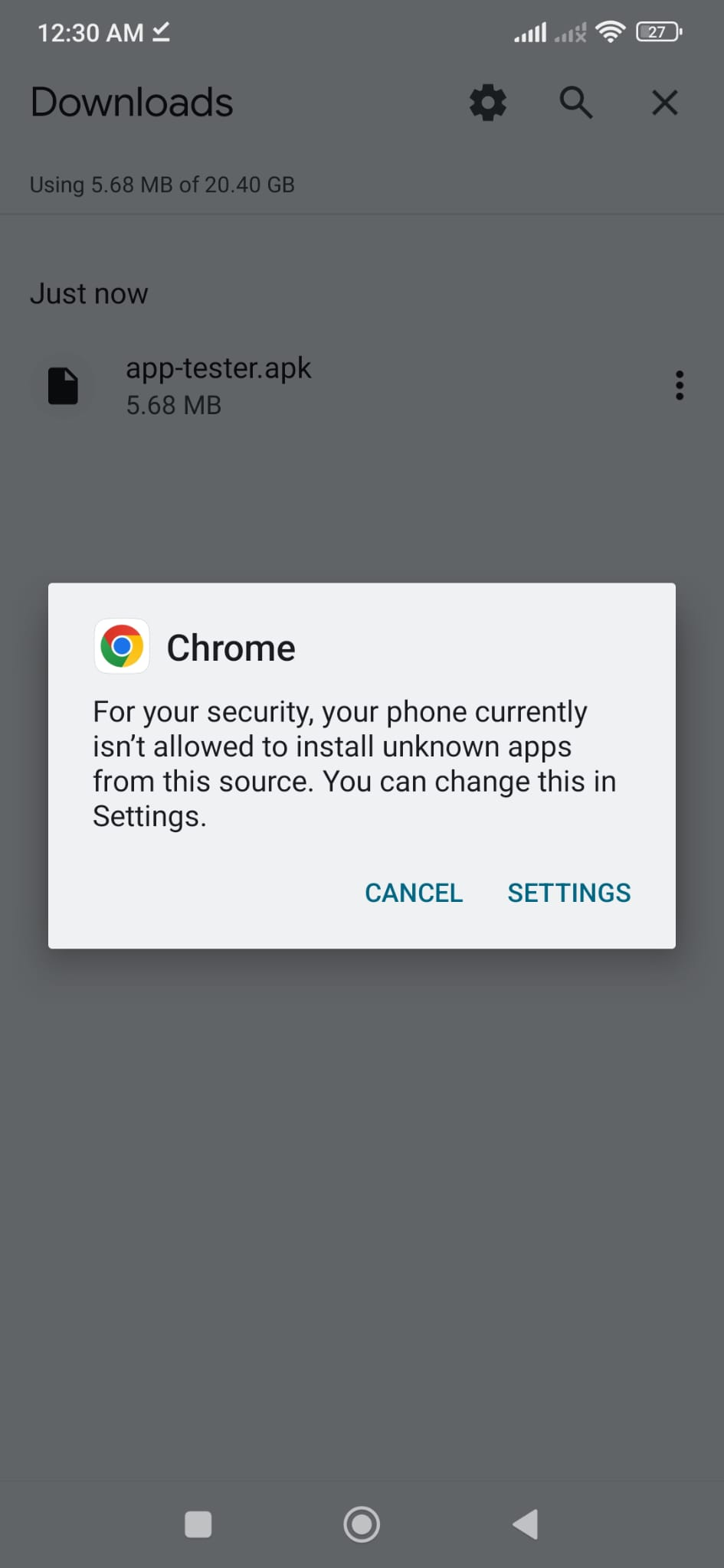
- Puede que necesites permitir a tu navegador instalar aplicaciones.
- Después de descargar
app-tester.apk, Android te pedirá que lo instales. - Sigue las indicaciones de instalación en tu dispositivo.
Paso 5: Abre Firebase App Tester
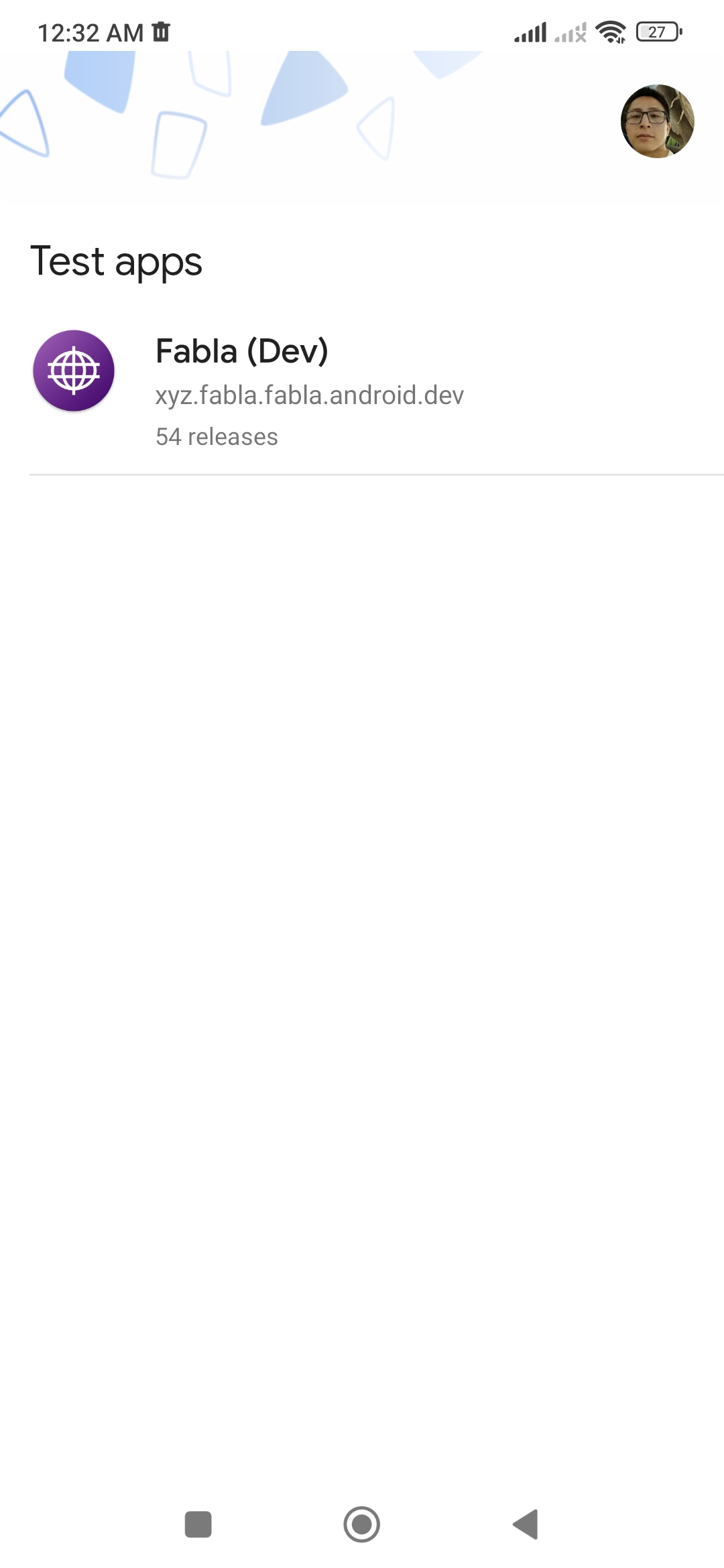
- Abre la aplicación Firebase App Tester.
- Inicia sesión con la misma cuenta de Google que usaste con el enlace de invitación compartido.
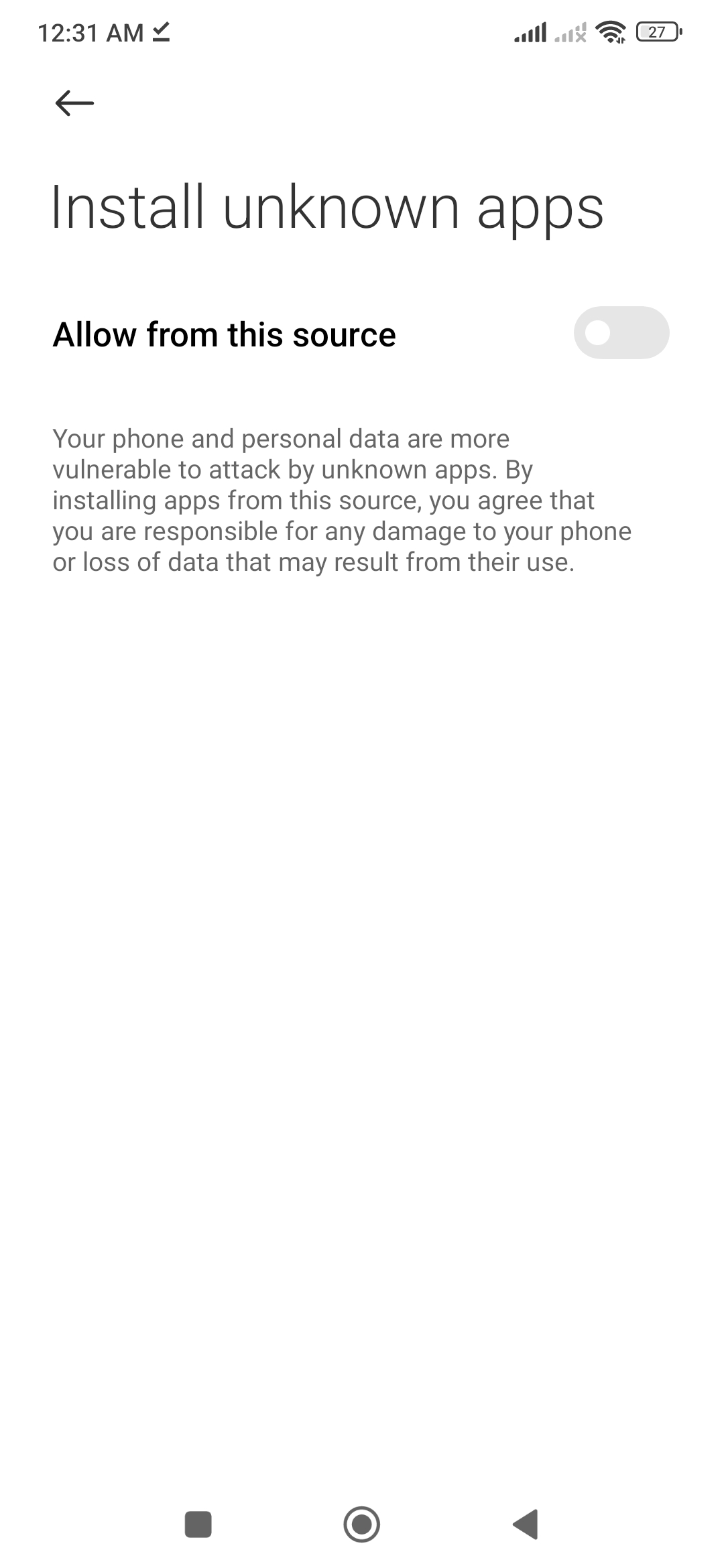
Paso 6: Permite la instalación de apps
- Android puede pedir permiso para instalar apps desde Firebase App Tester.
- Toca Settings si aparece el aviso.
- Activa Allow from this source.
- Vuelve a Firebase App Tester.
Paso 7: Busca Fabla
- En Firebase App Tester, busca Fabla.
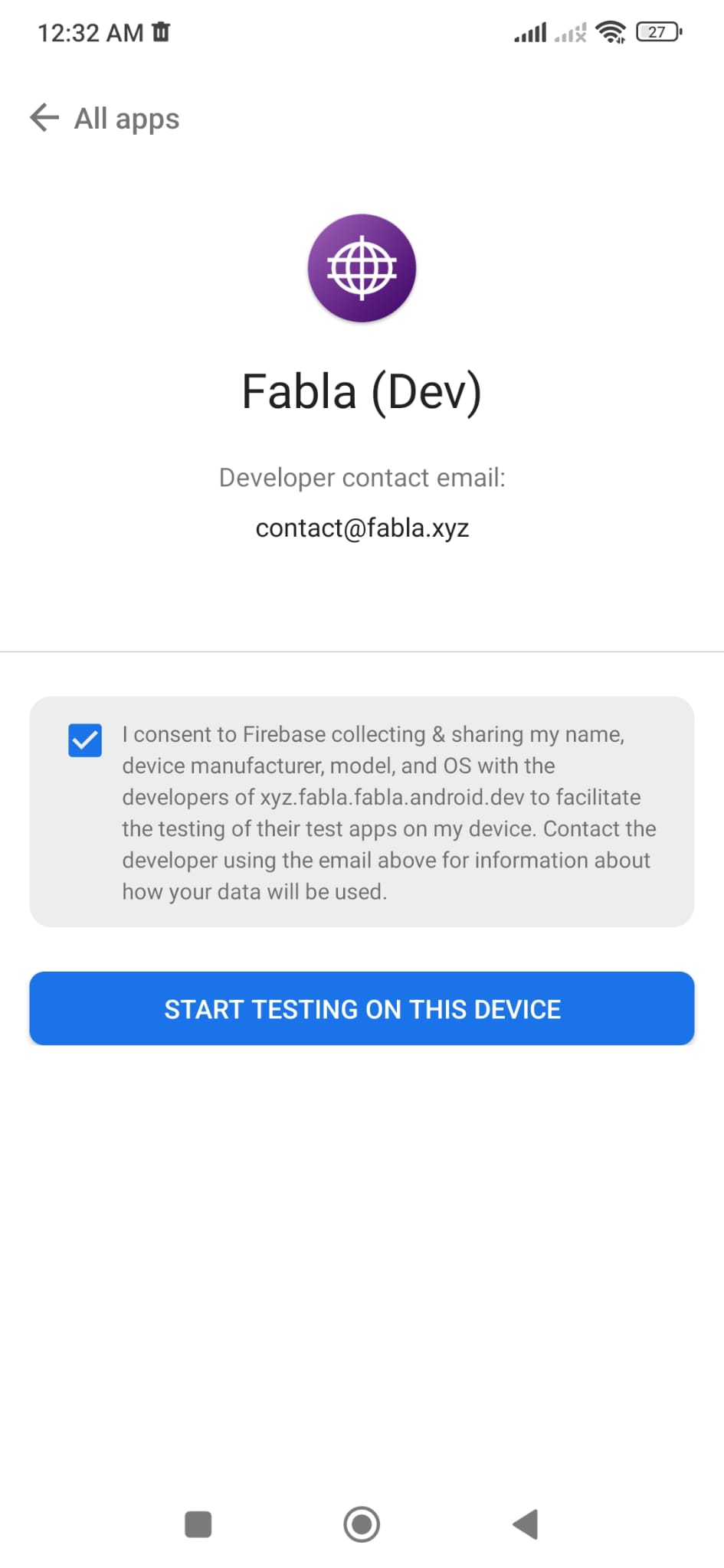
- Toca Fabla para abrir la página de prueba de la app.
Paso 8: Instala Fabla
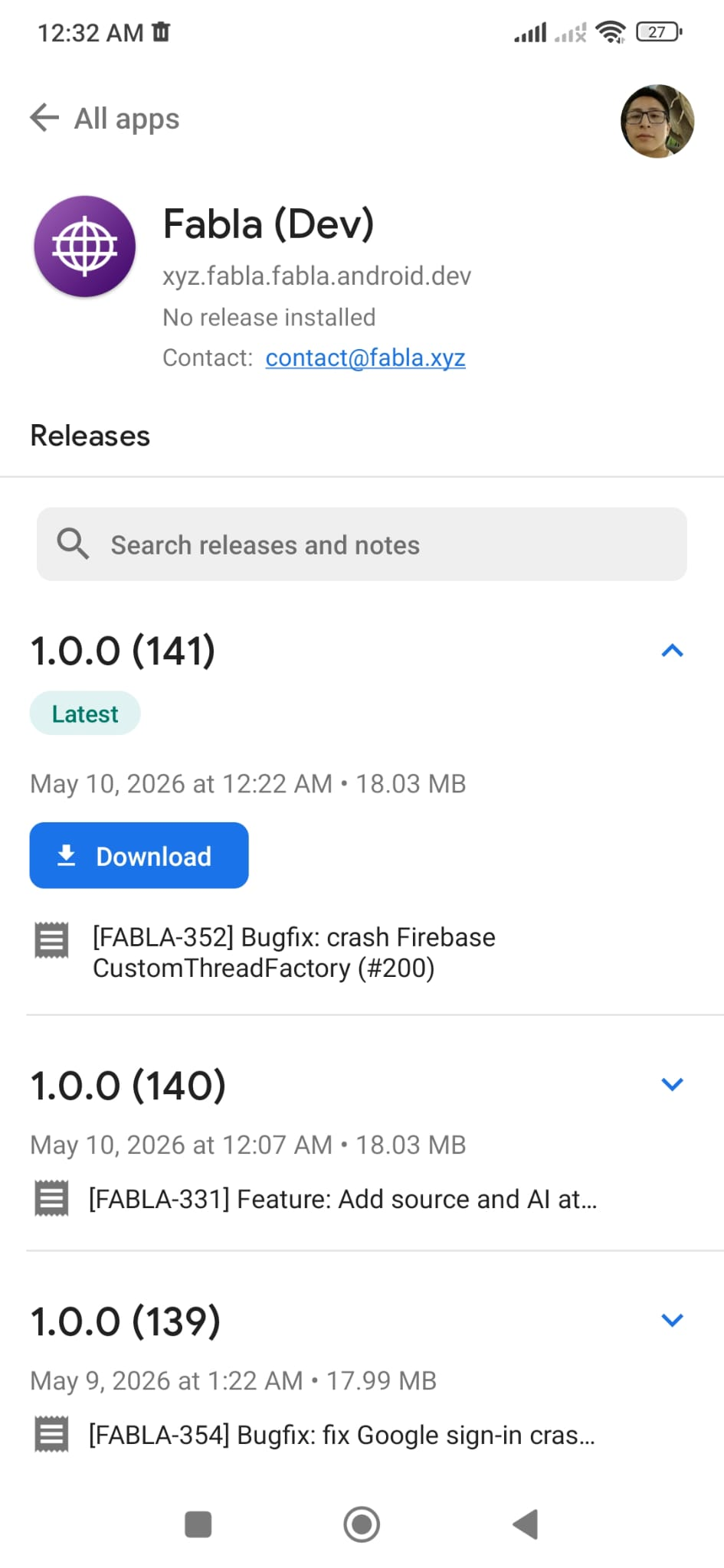
- Toca Download o Install.
- Espera a que termine la descarga.
- Confirma el aviso de instalación de Android.
- Cuando la instalación termine, toca Open.
Paso 9: Prueba Fabla
- Usa Fabla como lo harías normalmente.
- Prueba las funciones principales.
- Comprueba que las pantallas cargan correctamente.
- Comprueba que los botones, el audio, el contenido de idiomas, el login y la navegación funcionan como se espera.
- Observa si hay cierres inesperados, bloqueos, lentitud, texto faltante o páginas rotas.
Reporte de incidencias
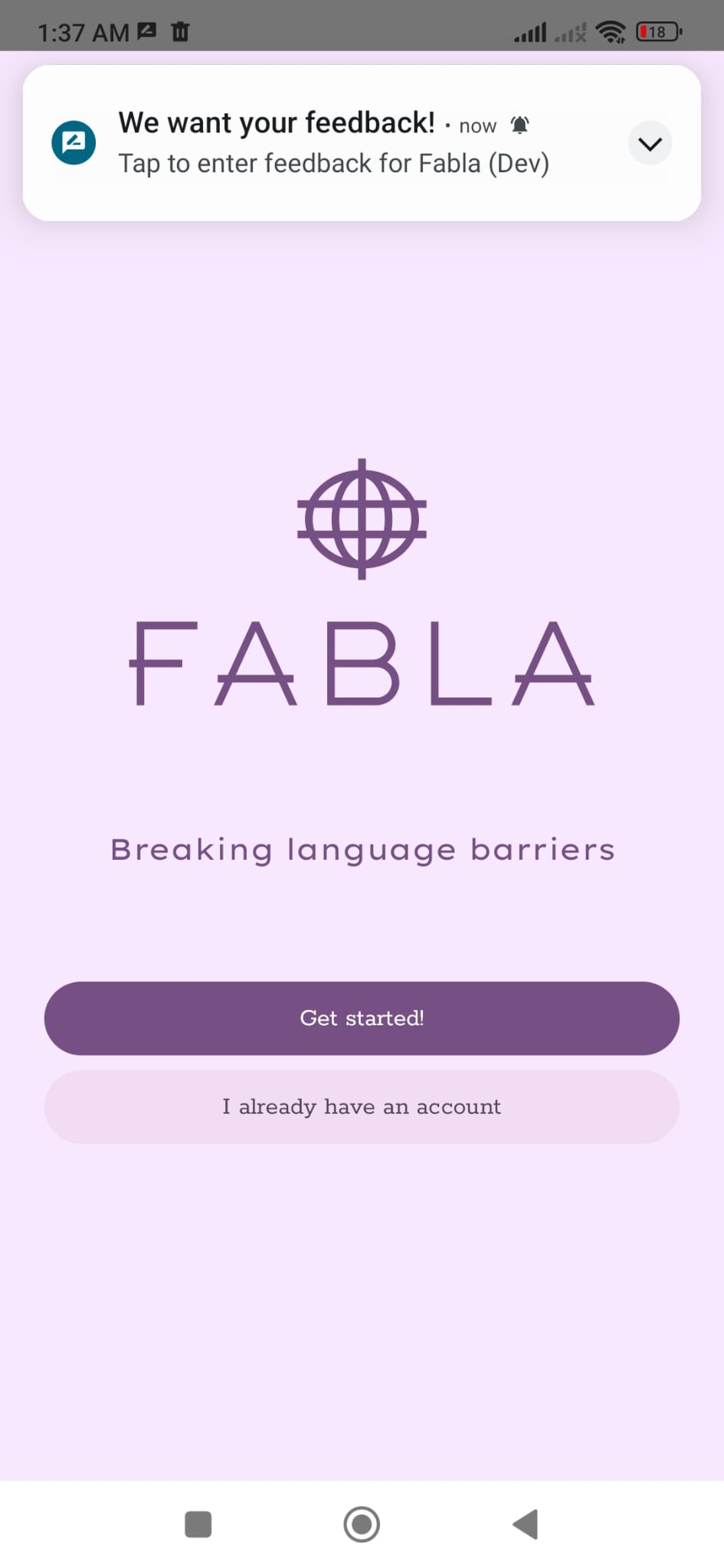
Envía comentarios al equipo de Fabla usando el cuadro de mensaje que aparece en la app.
Incluye:
- lo que estabas intentando hacer
- lo que ocurrió
- lo que esperabas que ocurriera
Cómo instalar futuras actualizaciones
- Cuando haya una nueva versión beta de Fabla, abre Firebase App Tester.
- Toca Fabla.
- Toca Download o Install.
- Prueba la nueva versión.
Problemas comunes
- Fabla no aparece: asegúrate de haber aceptado la invitación con la misma cuenta de Google.
- Fabla no se instala: asegúrate de que Allow from this source esté activado.
- La actualización falla: desinstala la versión beta anterior de Fabla y luego instala la nueva.
- El enlace de invitación no funciona: contacta al equipo de Fabla y pide una nueva invitación.
- El acceso está bloqueado: prueba con otra cuenta de Google o contacta al equipo de Fabla.