12. Mai 2026Fabla Team3 Min. Lesezeit
Fabla Android Beta-Tester-Handbuch
Schritt-für-Schritt-Anleitung für eingeladene Android-Beta-Tester, um die Firebase-App-Distribution-Einladung anzunehmen, Fabla zu installieren, die wichtigsten Abläufe zu testen und Probleme klar zu melden.
Diese Anleitung erklärt, wie du der Fabla-Android-Beta beitrittst, die Testversion installierst und Probleme klar an das Team meldest.
Schritt 1: Öffne den geteilten Einladungslink
- Öffne den Firebase-App-Distribution-Einladungslink, den das Fabla-Team geteilt hat.
- Prüfe, ob die Einladung für Fabla ist.
- Öffne den Link auf deinem Android-Smartphone oder Tablet.
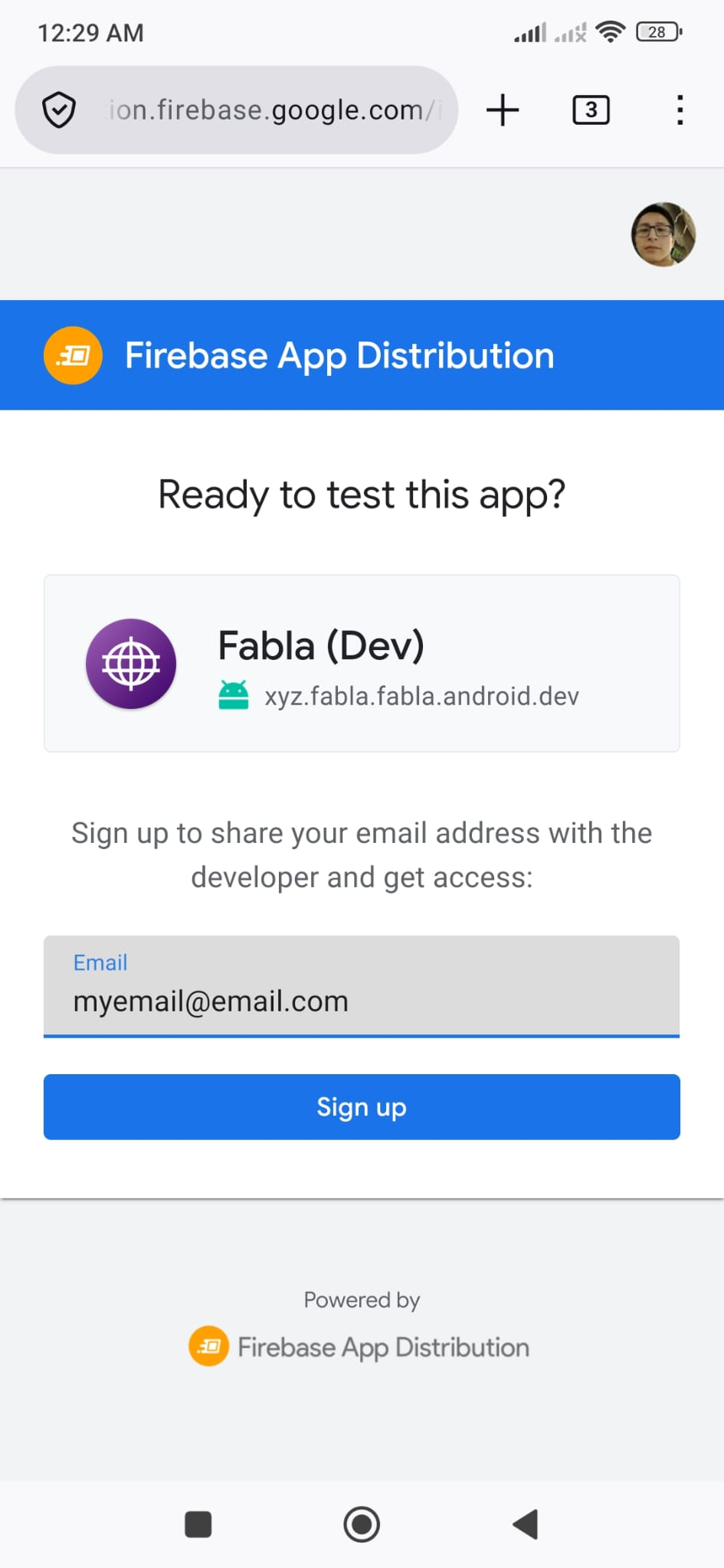
Schritt 2: Nimm die Einladung an
- Tippe auf den geteilten Einladungslink.
- Melde dich mit deinem Google-Konto an.
- Nimm die Einladung an, um Fabla-Beta-Tester zu werden.
Schritt 3: Öffne Firebase App Distribution oder Firebase App Tester
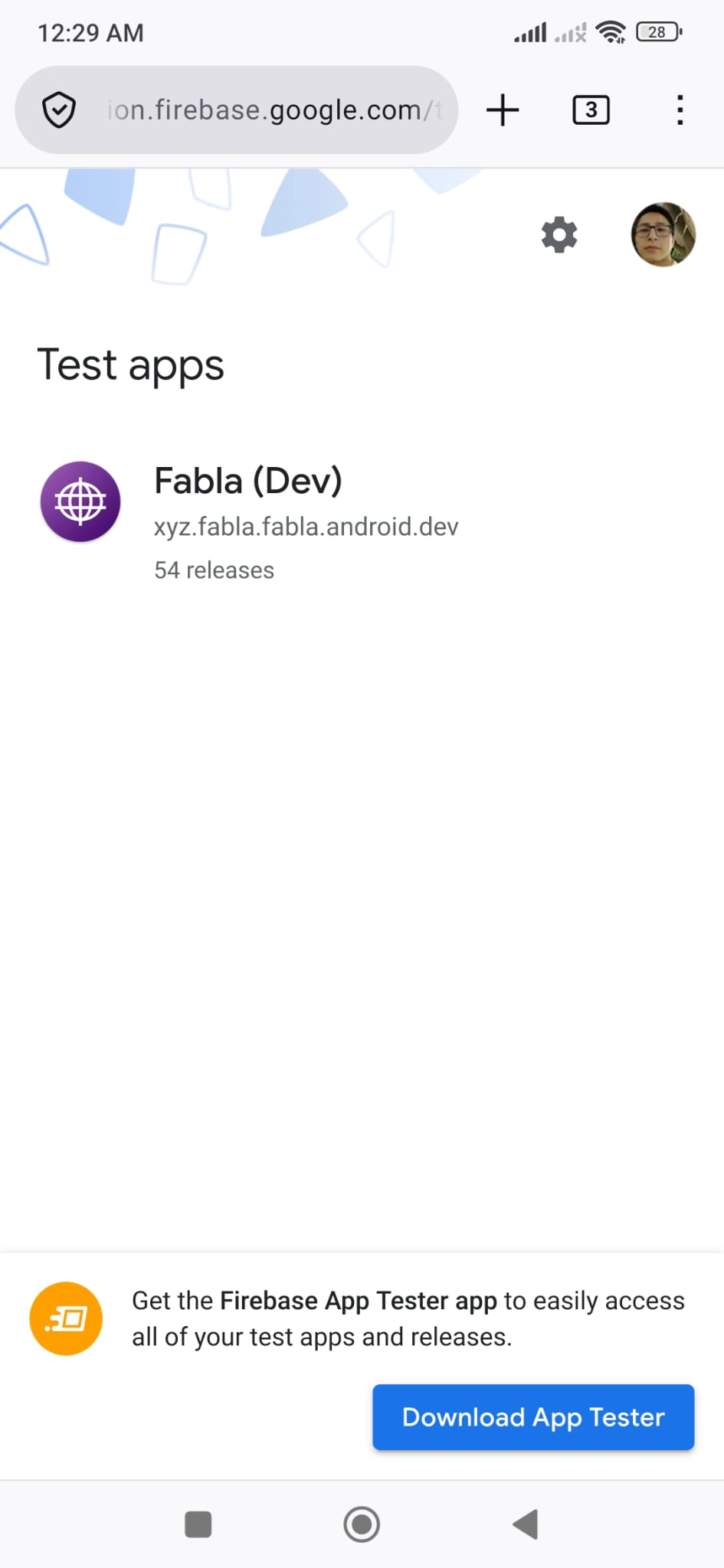
- Nach dem Annehmen der Einladung kann Firebase App Tester eine E-Mail mit Anweisungen senden.
- Du musst nicht auf diese E-Mail warten. Öffne Firebase App Distribution auf deinem Android-Gerät.
- Melde dich mit demselben Google-Konto an, mit dem du die Fabla-Einladung angenommen hast.
- Von dort aus kannst du Firebase App Tester öffnen oder bei Bedarf installieren.
Schritt 4: Installiere Firebase App Tester bei Bedarf
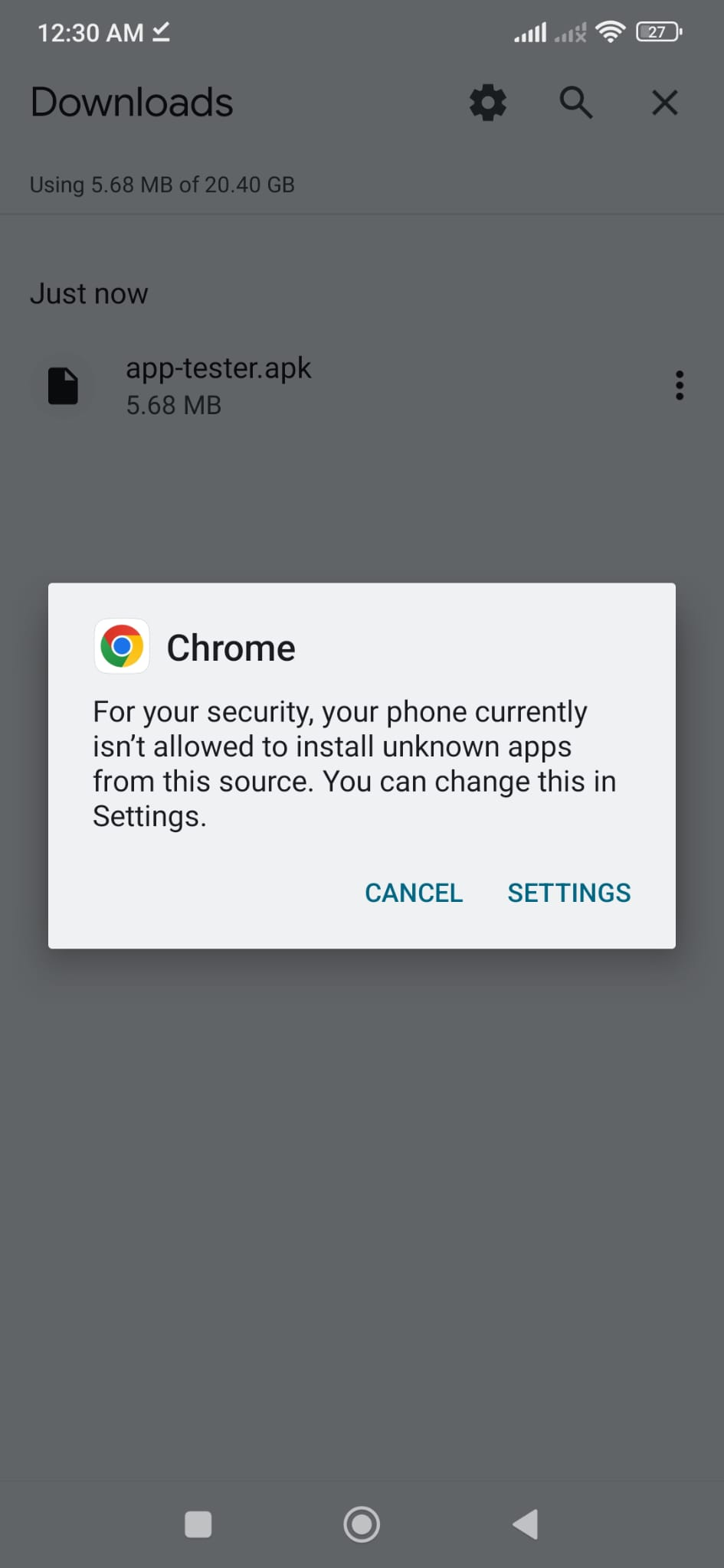
- Möglicherweise musst du deinem Browser erlauben, Apps zu installieren.
- Nach dem Download von
app-tester.apkfordert Android dich zur Installation auf. - Folge den Installationsschritten auf deinem Gerät.
Schritt 5: Öffne Firebase App Tester
- Öffne die App Firebase App Tester.
- Melde dich mit demselben Google-Konto an, das du für den geteilten Einladungslink verwendet hast.
Schritt 6: App-Installation erlauben
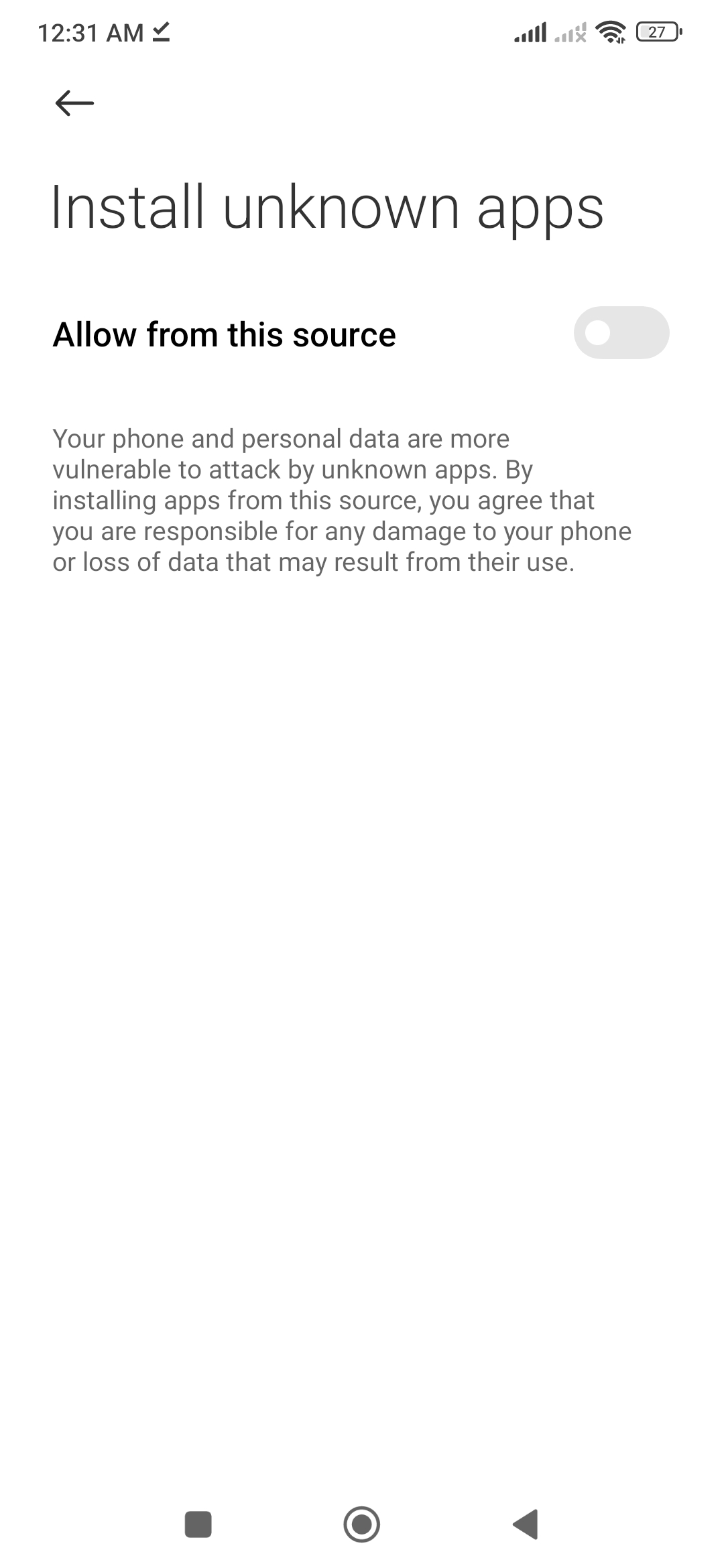
- Android kann nach einer Berechtigung fragen, Apps aus Firebase App Tester zu installieren.
- Tippe bei Bedarf auf Settings.
- Aktiviere Allow from this source.
- Kehre zu Firebase App Tester zurück.
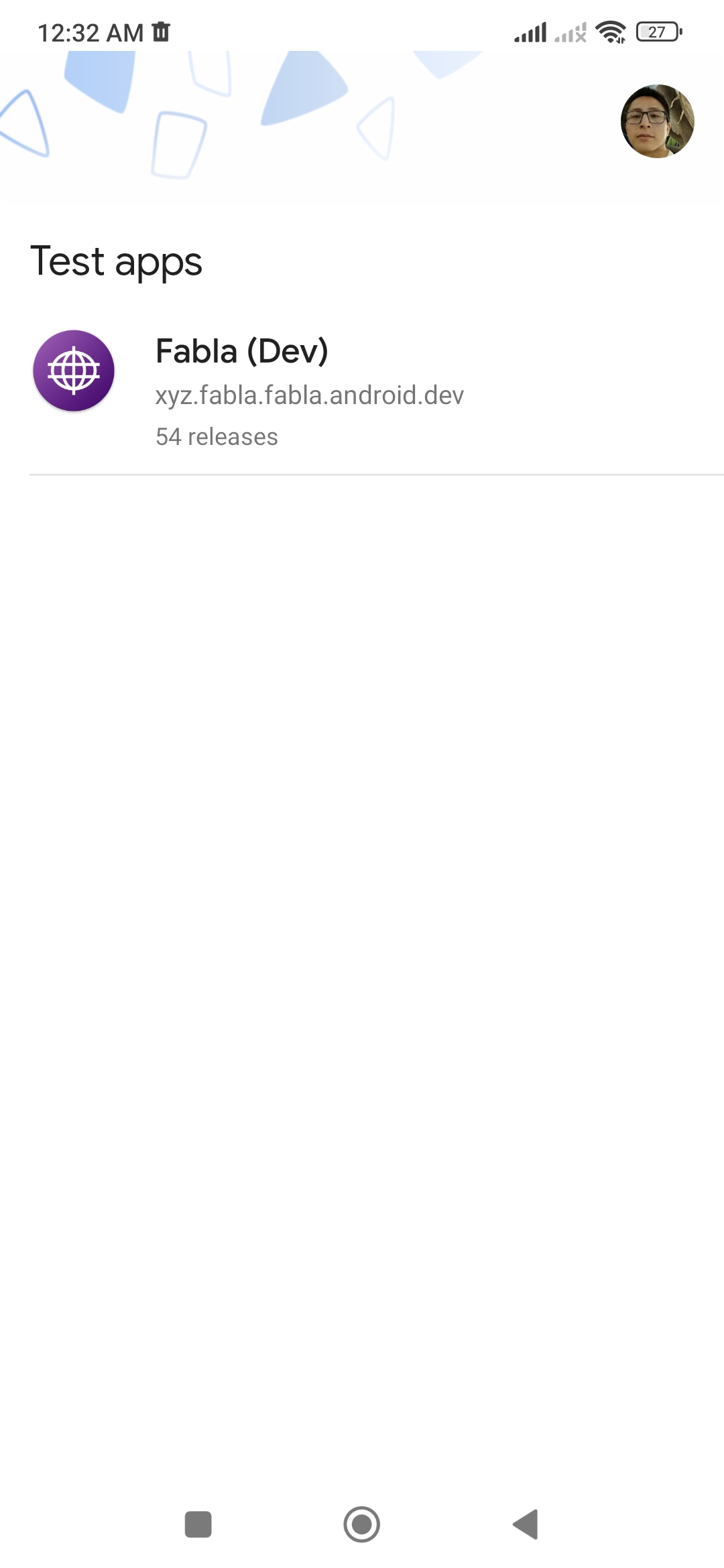
Schritt 7: Finde Fabla
- Suche in Firebase App Tester nach Fabla.
- Tippe auf Fabla, um die Testseite der App zu öffnen.
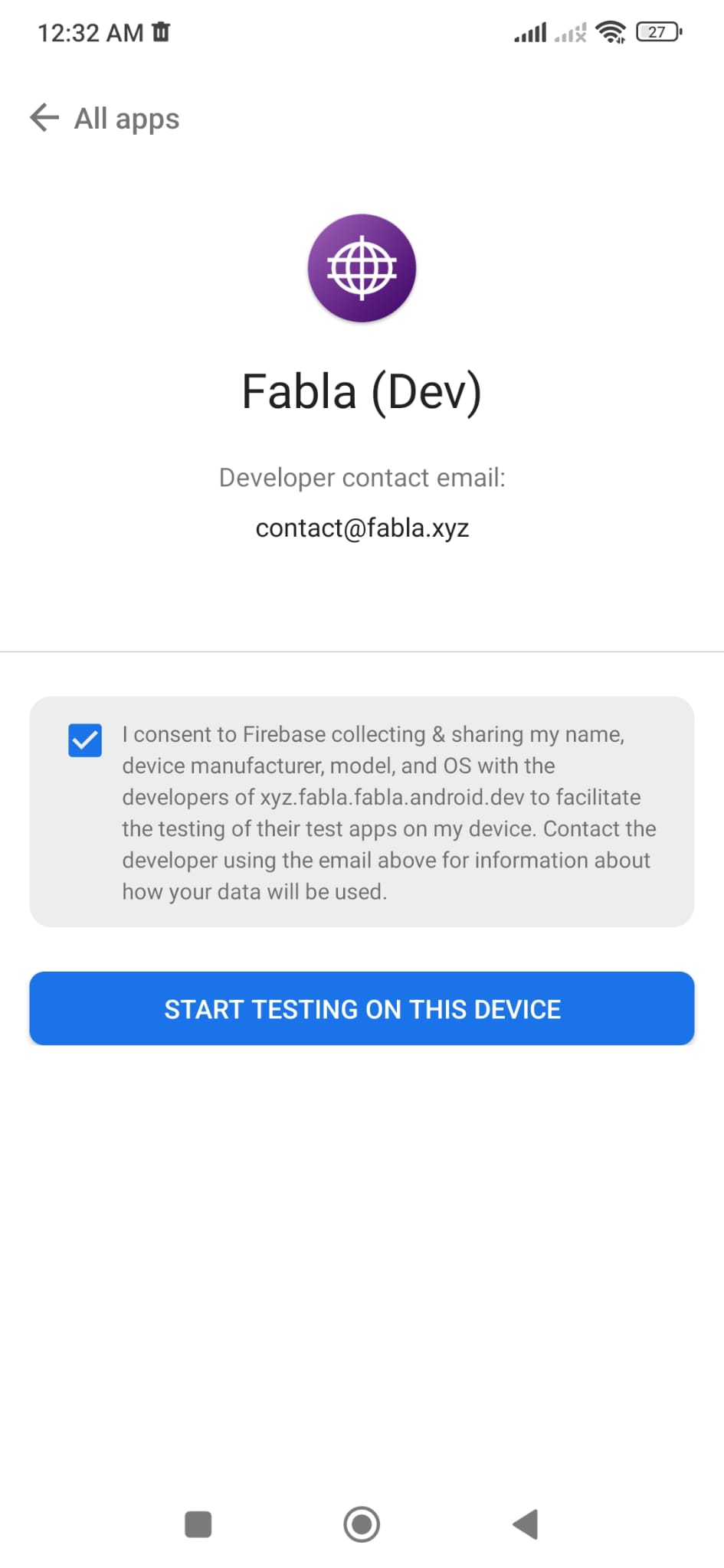
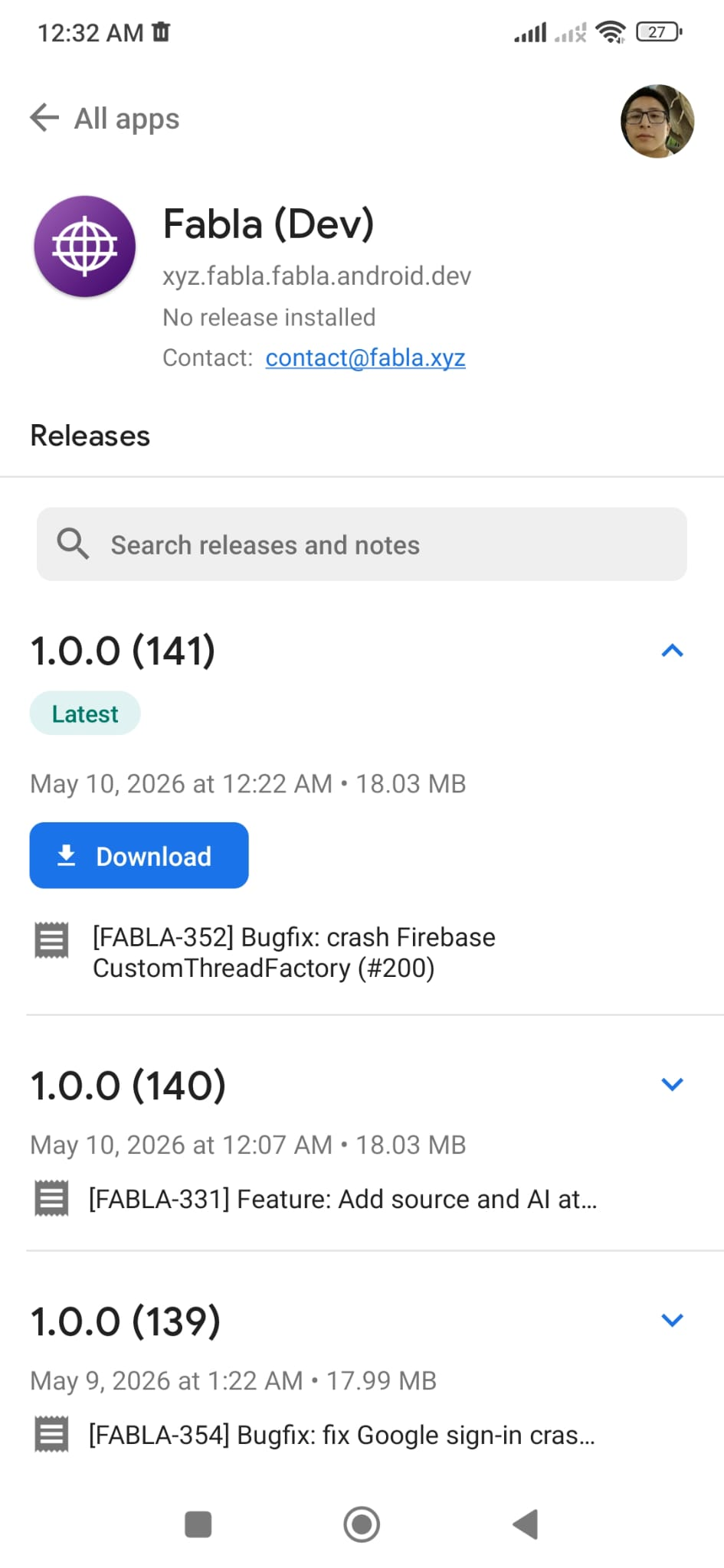
Schritt 8: Installiere Fabla
- Tippe auf Download oder Install.
- Warte, bis der Download abgeschlossen ist.
- Bestätige den Android-Installationsdialog.
- Wenn die Installation abgeschlossen ist, tippe auf Open.
Schritt 9: Teste Fabla
- Nutze Fabla wie gewohnt.
- Probiere die wichtigsten Funktionen aus.
- Prüfe, ob die Screens korrekt laden.
- Prüfe, ob Buttons, Audio, Sprachinhalte, Login und Navigation wie erwartet funktionieren.
- Achte auf Abstürze, Hänger, langsames Laden, fehlenden Text oder kaputte Seiten.
Probleme melden
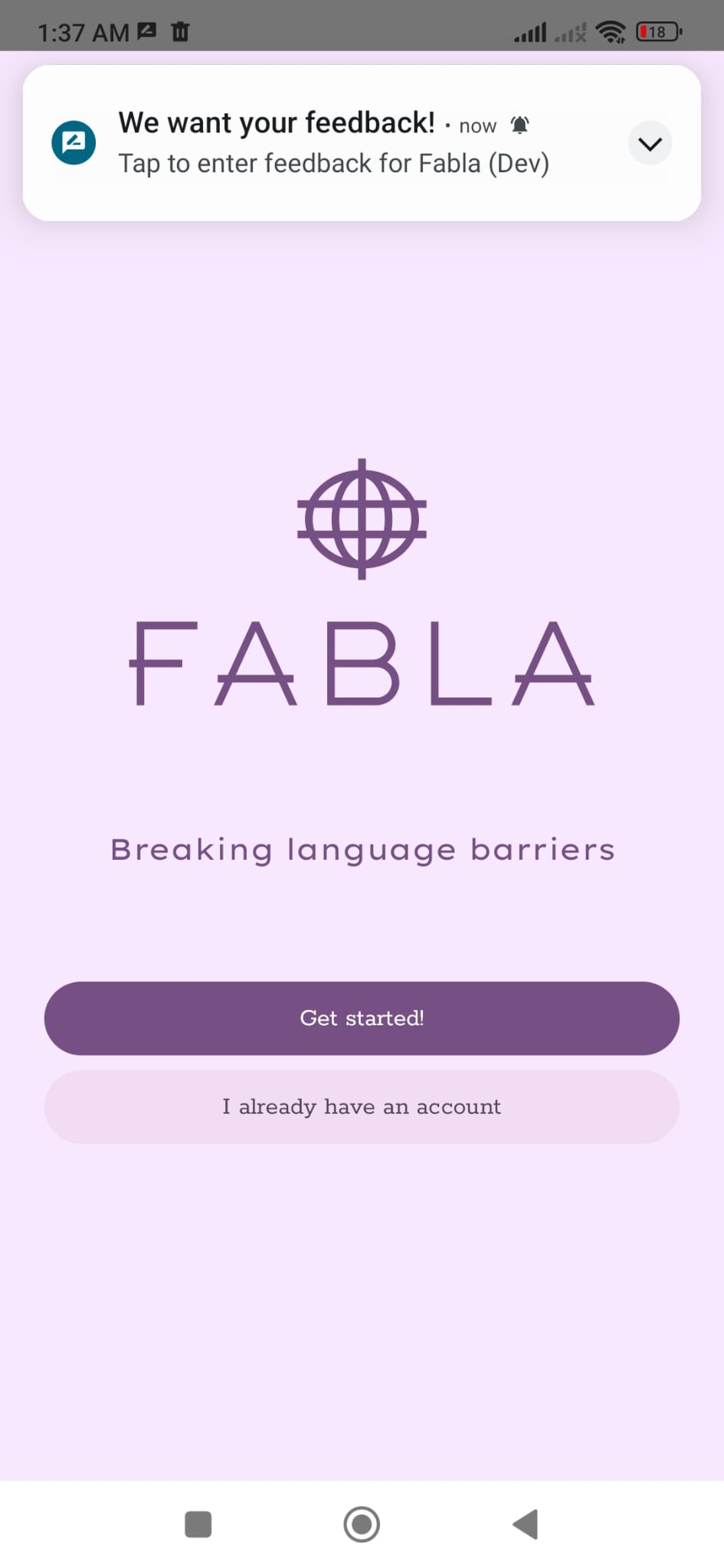
Sende Feedback an das Fabla-Team über das Nachrichtenfeld in der App.
Gib dabei an:
- was du gerade tun wolltest
- was passiert ist
- was du erwartet hast
Zukünftige Updates installieren
- Wenn eine neue Fabla-Betaversion verfügbar ist, öffne Firebase App Tester.
- Tippe auf Fabla.
- Tippe auf Download oder Install.
- Teste die neue Version.
Häufige Probleme
- Fabla ist nicht sichtbar: stelle sicher, dass du die Einladung mit demselben Google-Konto angenommen hast.
- Fabla lässt sich nicht installieren: stelle sicher, dass Allow from this source aktiviert ist.
- Update schlägt fehl: deinstalliere die alte Fabla-Betaversion und installiere dann die neue.
- Einladungslink funktioniert nicht: kontaktiere das Fabla-Team und bitte um eine neue Einladung.
- Zugriff ist blockiert: versuche ein anderes Google-Konto oder kontaktiere das Fabla-Team.